viernes, 10 de agosto de 2018

el procesador

el procesador
El procesador es el que se refiere a los diferentes tipos de artículos de sistemas informativos que forma parte de un microprocesador que es parte de un CPU o micro que es el cerebro de la computadora y de todos los procesos informativos desde los más sencillos hasta los más complejos.

Núcleos de un procesador
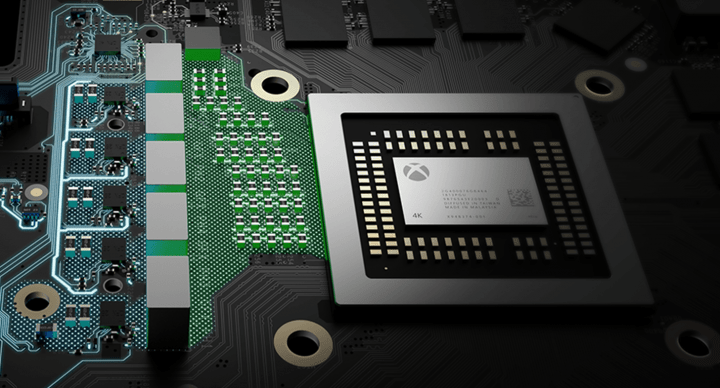
Imagen - ¿Qué son los núcleos e hilos de un procesador?
Este es el término más familiar, cuando describimos un procesador siempre se dice de cuántos núcleos es, y la mejor manera de describirle es que se trata de una especie de subprocesador en sí mismo, cada uno tiene la capacidad de hacer tareas independientes y es lo que permite que pueda ejecutar varias labores a la vez.
Dependiendo de la cantidad de núcleos, un procesador podrá ejecutar una mayor cantidad de tareas: dos, cuatro, ocho y hasta de 18 como la nueva Serie X de Intel … siempre vemos que se multiplican a sí mismo, son raros los casos de procesadores de tres núcleos o de cinco, por ejemplo.

Hilos de un procesador
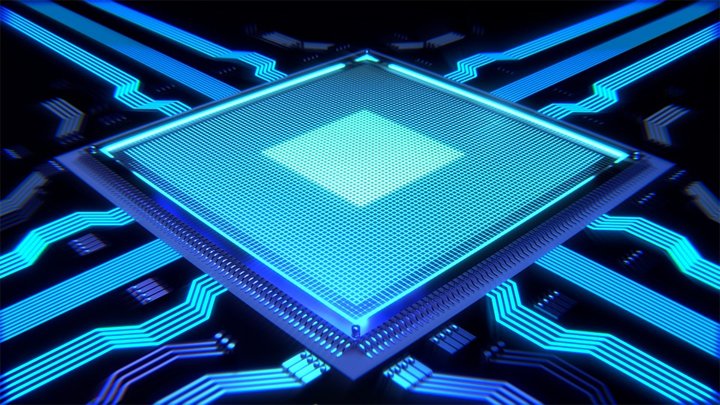
Imagen - ¿Qué son los núcleos e hilos de un procesador?


En el caso de los hilos, son un elemento muy alejado de lo que es un núcleo. Este elemento se encarga del flujo de control de programa y su tarea directa es ayudar al procesador en la administración de sus tareas y allí viene la confusión: el núcleo ejecuta las tareas y los hilos las administran.

¿Qué es el socket de un procesador?

El socket es el conector de la placa base sobre el que se coloca el procesador, de ahí ese nombre que en castellano significa enchufe. Su función, es dar corriente eléctrica al micro, servir de anclaje y permitir la comunicación entre este y los demás componentes del sistema.
Debido a esta forma de conectar los procesadores podemos quitar y poner diferentes micros, a veces incluso de distintas familias, sin tener que cambiar de placa base.
Cada procesador sólo se conecta a un tipo de socket, haciendo imposible conectar, por ejemplo, un procesador Intel en un socket de AMD. Los laptops o portátiles, como norma general no utilizan socket, aunque algunos tienen algo parecido ya que se usan otros sistemas que ocupan menos espacio.
Normalmente cada socket solo sirve para una o dos familias y a una generación, con lo cual su tiempo de vida suele ser bastante corto. Una de sus características principales son las conexiones que ofrece al procesador. El socket está conectado a la placa por una serie de hilos de cobre a los que denominamos pines. A través de ellos se realizan todas las comunicaciones con el exterior. Dependiendo del número de conexiones el procesador podrá tener más elementos integrados y ofrecer un mayor ancho de banda hacia los otros elementos del sistema.

Modelos de sockets más comunes

Socket AM3+. Pensado para la familia AMD FX de arquitectura Bulldozer.
Es capaz de soportar micros más antiguos. AMD suele tener en cuenta a sus clientes en este caso, no actualizando los sockets tan a menudo como hace Intel. Esto provoca que tengas que comprar una placa base con casi cada nuevo procesador.
Socket FM1. Introducido en Julio de 2011. Pensado para los procesadores AMD A series primero anteriores a Piledriver, y también para ciertos tipos de Athlon II, E2 Series y Sempron.
Tiene 905 pines, y surge debido a la necesidad de soportar las nuevas tarjetas graficas integradas.
Socket FM2. Acompaña a los procesadores AMD A series basados en Piledriver. Por lo tanto tiene que tener soporte para la tarjeta gráfica integrada y el controlador de memoria. En este caso AMD se ha dado mucha prisa en cambiar el socket.
Socket 2011. Intel los utiliza en sus procesadores Sandy Bridge E. En este caso no tiene tarjeta gráfica integrada. Controlador de memoria integrado. 2011 pines.
Socket 1155. Lanzado en Enero de 2011. Utilizada por tanto por los Intel Core de Segunda Generación, y los de Tercera Generación o Sandy e Ivy Bridge. Tiene 1155 contactos.
Socket 1150. Usado por los Intel Core de cuarta generación también denominados Haswell y los de quinta, Broadwell.
Socket 1151. El usado por los Intel Core de quinta generación también denominados Skylake.

¿Qué es la velocidad del procesador en MHz?

MHz es la abreviación de la palabra «megahercio». El término en sí puede separarse en los términos «mega» y «hercio», que significan 'millón' y 'ciclos', respectivamente. El hercio es la unidad que se usa para medir la frecuencia en el Sistema Internacional de Unidades.
Cuando hablamos de procesadores de ordenador, un hercio es un ciclo de CPU. Estos ciclos son la frecuencia con la que los CPU ejecutan instrucciones.
En términos generales, los MHz dan la medida de la velocidad a la que un procesador ejecuta las tareas que le envía el usuario. Sin embargo, los procesadores de ordenador modernos se miden en frecuencias de GHz (gigahercios).
Los CPU con una frecuencia de procesamiento más elevada ejecutan las instrucciones más rápidamente. Cuanto más rápido procese las instrucciones un CPU, más sensible y eficiente será el ordenador.
La velocidad en MHz no debería ser la única característica a tener en cuenta cuando se valora la posibilidad de comprar un procesador. Otros dispositivos afectan el rendimiento del procesador.
La velocidad del procesador en MHz da la medida de cuántos millones de ciclos por segundo puede llevar a cabo un determinado procesador.

Definición de la velocidad del procesador

En el lenguaje informático, están los que se conocen como ciclos. Los ciclos son agrupamientos de información, un ciclo es "completado" cuando todas las instrucciones en el grupo han sido procesadas. La velocidad del procesador es el número de ciclos por segundo a los que la unidad central de procesamiento opera y es capaz de procesar información. La velocidad del procesador es medida en megahertz y es esencial para la capacidad de ejecutar aplicaciones. Las velocidades de los procesadores más rápidas son deseadas.

porque es importante:  A mayor cantidad de ciclos que la unidad central de procesamiento de una computadora es capaz de completar por segundo, más rápida es la velocidad en que los datos pueden ser procesados. Mientras más rápido pueden los datos ser procesados, más rápido la computadora podrá completar una tarea. Esto significa que una computadora con la velocidad de un procesador rápido puede completar más tareas en la misma cantidad de tiempo que una computadora con un procesador lento, y que más aplicaciones pueden ser ejecutadas al mismo tiempo. Algunas aplicaciones son intensivas para el procesador, lo que significa que requieren el procesamiento de una gran cantidad de datos a los efectos de seguir operando.


puertos

puertos
un puerto es una interfaz a través de la cual se pueden enviar y recibir los diferentes tipos de datos.
La interfaz puede ser de tipo física (hardware) o puede ser a nivel lógico o de software, en cuyo caso se usa frecuentemente el término puerto lógico (por ejemplo, los puertos de redes que permiten la transmisión de datos entre diferentes computadoras).
Resultado de imagen para puertos pc
Vamos a ver cuáles son los más comunes:
Puertos del teclado y ratón: son exclusivos para estos dispositivos.
Puertos Serie: permite la comunicación de datos digitales, pero solo transmiten un bit de información a la vez. Para que os hagáis una idea, sería como una carretera convencional, con un carril para cada sentido, permitiendo que los coches (bits) circulen en fila. Como se intuye, la comunicación a través de ellos es lenta. Los utilizan los modems externos, ratones, etc.
Puertos Paralelo: son conectores con una forma semitrapezoidal que van más rápidos que los anteriores, siguiendo el ejemplo anterior serían nuestras autovías, con varios carriles por sentido (varios bits a la vez). Se encargan de transferir las señales referentes a los gráficos y por eso los utilizan los escáneres o impresoras.
Puertos USB: transfieren la información rápidamente y no hace falta apagar el ordenador para conectarlos o desconectarlos. Los ordenadores ya incorporan al menos 4 puertos USB 2.0 y algún USB 1.1 en los más antiguos, que van más despacio. Seguramente sea la opción más conocida, pues hoy día la mayoría de dispositivos se conectan a través de ellos.
Puertos Firewire: más rápidos que los USB, tienen un canal concreto para controlar el periférico desde el pc. Los utilizan para videocámaras digitales.
Puerto VGA: conector de alta densidad, con 15 terminales, que conecta el equipo con un monitor compatible con el estándar VGA. Cada vez son menos utilizados pues están siendo reemplazados por la tecnología HDMI.
Puerto de red: es una interfaz para comunicarse con un programa a través de la red. El famoso puerto donde conectábamos el cable para tener acceso a Internet cuando las conexiones inalámbricas eran un sueño. Hoy día la tecnología Wifi nos ha liberado de los cables.
Puertos de audio: es la conexión cilíndrica, con 2 o 3 terminales, que captura el audio del exterior y lo transmite a un periférico (como un micrófono o altavoces) desde el ordenador.

puertos externos

Un puerto es un canal de comunicación por el que circulan los datos que intercambian la placa base y los periféricos. Llamamos puertos externos a todos los conectores que permiten la unión con los dispositivos externos al equipo: pantalla, teclado, ratón, impresora, etc.
Para que el microprocesador y la memoria puedan comunicarse con los periféricos, es necesario una serie de “caminos”, llamados puertos 
Conectores internos
 Son conectores para dispositivos internos, como pueden ser la unidad de disco flexible o comúnmente llamada disquete, el disco duro, las unidades de CD, etc. 

Tarjeta de Video
Una tarjeta de vídeo o tarjeta gráfica es una tarjeta que presenta un circuito impreso para transformar las señales eléctricas procedentes del microprocesador de una computadora en información que puede ser representada a través del monitor. Las tarjetas de vídeo pueden contar con procesadores de apoyo para procesar la información de la forma más rápida y eficiente posible. También es posible que incluyan chips de memoria para almacenar las imágenes de manera temporal.


Memoria RAM
La memoria principal o RAM (Random Access  Memory, Memoria de Acceso Aleatorio) es donde el computador guarda los datos que está utilizando en el momento presente. El almacenamiento es considerado temporal por que los datos y programas permanecen en ella mientras que la computadora este encendida o no sea reiniciada. Se le llama RAM porque es posible acceder a cualquier ubicación de ella aleatoria y rápidamente.


El Procesador
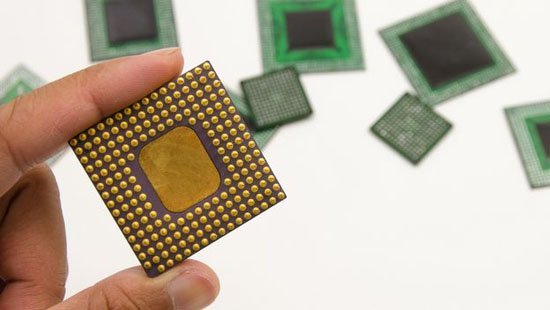
Físicamente, el procesador no es más que un chip, es decir, una pastilla de silicio, con unas pequeñas patitas de cobre que lo conectan al socket  o conector que se encuentra sobre la  Placa base.


Tarjeta Grafica
La tarjeta gráfica es un dispositivo que se conecta a la placa base de tu computadora y sirve para mostrar imágenes en el monitor. Aunque lo normal es que tengan una única salida, y por lo tanto sólo puedas usar un único monitor, cada vez es más común ver adaptadores de este tipo capaces de conectarse hasta a 4 pantallas de manera simultánea.


Tarjeta de Sonido
Es una tarjeta para expansión de capacidades que sirve para la entrada y salida de audio entre la computadora y el exterior por medio de puertos de audio, así como de permitir trabajar con un dispositivo para juegos como Joystick, Gamepad. La tarjeta de audio se inserta dentro de las ranuras de expansión o slots integradas en la tarjeta principal y se atornilla al gabinete para evitar movimientos y por ende fallas. Todas las tarjetas de sonido integran varios puertos  para conectar los dispositivos externos tales como bocinas, micrófonos, teclados musicales, etc.


Tarjeta de Red
Las tarjetas de red (también denominadas adaptadores de redtarjetas de interfaz de red o NIC) actúan como la interfaz entre un ordenador y el cable de red. La función de la tarjeta de red es la de preparar, enviar y controlar los datos en la red.


Modem
Módem es un acrónimo de MOdulador-DEModulador; es decir, que es un dispositivo que transforma las señales digitales del ordenador en señal telefónica analógica y viceversa, con lo que permite al ordenador transmitir y recibir información por la línea telefónica.


Puerto PS/2
El conector PS/2 (formato mini DIN 6) se utiliza principalmente para conectar teclados y ratones a los equipos

Puerto Paralelo
El puerto paralelo (protocolo centronics) se utiliza generalmente para manejar impresoras. Sin embargo, dado que este puerto tiene un conjunto de entradas y salidas digitales, se puede emplear para hacer prácticas experimentales de lectura de datos y control de dispositivos. Esta obra pretende dar a conocer los aspectos más relevantes del puerto paralelo, de modo que se pueda utilizar como una interface de entrada/salida que funcione de modo subordinado a rutinas de software.
Puertos físicos de la computadora: 
son conectores integrados en tarjetas de expansión ó en la tarjeta principal "Motherboard" de la computadora; diseñados con formas y características electrónicas especiales, utilizados para interconectar una gran gama de dispositivos externos con la computadora, es decir, los periféricos. Usualmente el conector hembra  estará integrado en la Motherboard ó la estructura del gabinete y el conector macho  estará integrado en los dispositivos ó cables. Varía la velocidad de transmisión de datos y la forma física del puerto acorde al estándar y al momento tecnológico.

Puertos Lógicos

El Puerto Lógico es una zona, o localización, de la memoria de un ordenador que se asocia con un puerto físico o con un canal de comunicación, y que proporciona un espacio para el almacenamiento temporal de la información que se va a transferir entre la localización de memoria y el canal de comunicación.

Un puerto lógico es una salida de bits, que pueden ser 1 o 0, o sea, un puerto es el valor que se usa en el modelo de la capa de transporte para distinguir entre las múltiples aplicaciones que se pueden conectar al mismo host, o puesto. Entonces un puerto lógico de Internet es una interface de software que permitirá el ingreso y salida de data por aplicaciones que usan Internet.

Los puertos se identifican por números desde 1 hasta 65.000 pudiendo llegar a mas, siendo conocidos los puertos de 1 a 1024 como :
  • HTTP puerto 80 transferencia de hipertexto por Internet
  • FTP puerto 20 transferencia de data (mp3, documentos, etc)
  • HTTPS puerto 443 transferencia segura
  • SMTP puerto 25 correo electrónico
  • Del 1025 para arriba son desconocidos, algunos TROYANOS y otras aplicaciones inocuas.
puerto serial

Los puertos seriales (también llamados RS-232, por el nombre del estándar al que hacen referencia) fueron las primeras interfaces que permitieron que los equipos intercambien información con el “mundo exterior”. El término serial se refiere a los datos enviados mediante un solo hilo: los bits se envían uno detrás de otro (consulta la sección sobre transmisión de datos para conocer los modos de transmisión).

transmisión en un puerto serial
Originalmente, los puertos seriales solo podían enviar datos, no recibir, por lo que se desarrollaron puertos bidireccionales (que son los que se encuentran en los equipos actuales). Por lo tanto, los puertos seriales bidireccionales necesitan dos hilos para que la comunicación pueda efectuarse. 

La comunicación serial se lleva a cabo asincrónicamente, es decir que no es necesaria una señal (o reloj) de sincronización: los datos pueden enviarse en intervalos aleatorios. A su vez, el periférico debe poder distinguir los caracteres (un carácter tiene 8 bits de longitud) entre la sucesión de bits que se están enviando. 

Esta es la razón por la cual en este tipo de transmisión, cada carácter se encuentra precedido por un bit de inicio (llamado bit START) y seguido por un bit de fin (llamado bit STOP). Estos bits de control, necesarios para la transmisión serial, desperdician un 20 % del ancho de banda (de cada 10 bits enviados, 8 se utilizan para cifrar el carácter y 2 para la recepción). 

Los puertos seriales, por lo general, están integrados a la placa madre, motivo por el cual los conectores que se hallan detrás de la carcasa y se encuentran conectados a la placa madre mediante un cable, pueden utilizarse para conectar un elemento exterior. Generalmente, los conectores seriales tienen 9 o 25 clavijas y tienen la siguiente forma (conectores DB9 y DB25 respectivamente): 
Conector DB9
Conector DB25
Una computadora posee normalmente entre uno y cuatro puertos seriales. 


puerto paralelo
La transmisión de datos paralela consiste en enviar datos en forma simultánea por varios canales (hilos). Los puertos paralelos en los PC pueden utilizarse para enviar 8 bits (un octeto) simultáneamente por 8 hilos. 
transmisión por un puerto paralelo

Los primeros puertos paralelos bidireccionales permitían una velocidad de 2,4 Mb/s. Sin embargo, los puertos paralelos mejorados han logrado alcanzar velocidades mayores, como el EPP(Enhanced Parallel Port, puerto paralelo mejorado) que alcanza velocidades de 8 a 16 Mbps. El puerto ECP (Enhanced Capabilities Port, puerto de capacidad mejorada) desarrollado por Hewlett-Packard y Microsoft, posee las mismas características del EPP, pero incluye soporte Plug and Playque permite que el equipo reconozca los periféricos conectados. 

Los puertos paralelos, al igual que los seriales, se encuentran integrados a la placa madre. Los conectores DB25 permiten la conexión con un elemento exterior (por ejemplo, una impresora). 
Conector DB25

tarjeta madre

tarjeta madre:

La placa base, también conocida como tarjeta madreplaca madre o placa principal (motherboard o mainboard en inglés), es una tarjeta de circuito impreso a la que se conectan los componentes que constituyen la computadora.

partes:
         Resultado de imagen para imagen de una board y sus partes
  • 1. Zócalo de conexión para el microprocesador
Ya explicamos que la función fundamental de la tarjeta madre es el manejo de las comunicaciones desde y hacia el microprocesador. Por lo tanto, para que se dé esta comunicación, debe existir un medio de interconexión entre ambos dispositivos; este medio físico es el zócalo o socket.
Es en este conector, es donde se aloja el microprocesador.
  • 2. Chipset
El chipset, es circuito integrado que se encarga de manejar todas las señales lógicas que van al microprocesador o salen de este dispositivo.
  • 3. Zócalos de conexión para la memoria RAM
La memoria RAM (Random Access Memory, memoria de acceso aleatorio) es el almacén temporal de datos del microprocesador; ahí toma y deposita la información numérica (instrucciones o datos de trabajo) que precisa para sus operaciones; los datos sólo se mantienen mientras la computadora esté alimentada de energía eléctrica, y por ello se pierden cuando el equipo se apaga (tener presente que el dispositivo de base donde se mantiene grabada la información aunque se interrumpa la energía eléctrica, es el disco duro).
  • 4. Ranuras de expansión
Ya hemos dicho que una de las razones principales del gran éxito de las PC, es su enorme capacidad de crecimiento, que a su vez descansa en las tarjetas auxiliares que se conectan en ranuras de expansión (slots) especiales.
En la actualidad, existen cuatro tipos de ranuras de expansión comunes, aunque ha habido otros estándares que ya no se utilizan:
  • Ranura AGP
Esta ranura, especialmente diseñada para conectar la tarjeta de video, posee la suficiente velocidad y ancho de banda como para manejar el enorme flujo de datos que requieren las modernas aplicaciones multimedia; por ejemplo, los juegos o las películas en DVD o los archivos VCD.
  • Ranura PCI
Es la ranura de expansión que más se utiliza en la actualidad, porque proporciona una adecuada velocidad de transferencia de datos sin grandes costos.
  • Ranura ISA-16
Se trata de un verdadero "fósil viviente", porque apareció con la segunda generación de computadoras personales; y desde entonces, fue un estándar usual para casi todos los sistemas de tercera, cuarta e incluso quinta generación (aunque con ésta, aparece la ranura PCI).
  • Ranura CNR
Estándar propuesto por Intel, para facilitar la conexión de un módem con una tarjeta de audio (CNR son las siglas de Communications Rising Card o "tarjeta para comunicaciones").
  • 5. Conectores para discos
Todavía en las PC de cuarta generación, se usaba una tarjeta periférica que tenía la función de controlar la comunicación desde y hacia las unidades de disco (disquete, disco duro, CD-ROM, etc.). Pero a partir de las máquinas de quinta generación, esta interfaz se incluyó en la propia placa base; por tal motivo, ahora los discos se conectan directamente a la motherboard.
  • 6. Puertos I/O
Para comunicarse con elementos externos, la plataforma PC dispone de una amplia variedad de puertos de entrada y salida de datos. Se conocen genéricamente como "puertos I/ O".

viernes, 3 de agosto de 2018

sistema operativo

SISTEMAS OPERATIVOS

Un Sistema Operativo (SOes un programa (software) que después de arrancado o iniciado el ordenador se encarga de gestionar todos los recursos del sistema informático, tanto de hardware (partes físicas, disco duro, pantalla, teclado, etc.) como el software (programas e instrucciones), permitiendo así la comunicación entre el usuario y el ordenador

 Todos las PC, portátiles, tablets, smartphones y servidores tienen y necesitan un sistema operativo.

 Los otros programas son llamados aplicaciones. Resumiendo, un SO es el encargado de gestionar el software y el hardware de un ordenador o computadora.


 Los sistemas operativos generalmente vienen precargados en cualquier ordenador cuando lo compramos. La mayoría de la gente usa el sistema operativo que viene en su ordenador o movil, pero es posible actualizarlo o incluso cambiar el sistema operativo por otro diferente.

 Los sistemas operativos utilizan imágenes y botones para poder comunicarnos con el ordenador de forma sencilla y fácil para decirle lo que queremos hacer en cada momento a nuestro ordenador.

 Su función principal es la de darnos las herramientas necesarias para poder controlar nuestra computadora y poder hacer uso de ella, de la forma más cómoda y sencilla posible.


 Las funciones básicas del Sistema Operativo son administrar los recursos del ordenador, coordinar el hardware y organizar archivos y directorios en los dispositivos de almacenamiento de nuestro ordenador.

 Algunas cosas más concretas que puede realizar un Sistema Operativo son:

 - Múltiples programas se pueden ejecutar al mismo tiempo, el sistema operativo determina qué aplicaciones se deben ejecutar en qué orden y cuánto tiempo.

 - Gestiona el intercambio de memoria interna entre múltiples aplicaciones.

 - Se ocupa de entrada y salida desde y hacia los dispositivos de hardware conectados, tales como discos duros, impresoras y puertos.

 - Envía mensajes a cada aplicación o usuario interactiva (o a un operador del sistema) sobre el estado de funcionamiento y los errores que se hayan podido producir.

 - En los equipos que pueden proporcionar procesamiento en paralelo, un sistema operativo puede manejar la forma de dividir el programa para que se ejecute en más de un procesador a la vez.

Tipos de Sistemas Operativos

 Hay dos tipos de sistemas operativos: SO para PC y SO para móviles.

 Sistemas Operativos Para PC

 Los sistemas operativos para PC u ordenadores de sobremesa son muy variados y hay muchos,  pero los más utilizados son el Windows, el Mac y el LINUX. Aquí te dejamos una imagen con los SO más usados para PC:


 El uso de las ventanas es la insignia del sistema operativo de Microsoft, el Windows, sistema estándar para ordenadores personales y de negocios. Introducido en 1985, fue en gran parte el responsable de la rápida evolución de la informática personal.

 El Mac OS es el sistema operativo de Apple Macintosh para líneas de computadoras personales y estaciones de trabajo. La manzana es su logotipo.

 Linux o GNU/Linux como sistema operativo fue diseñado para proporcionar a los usuarios de computadoras personales una alternativa libre o de muy bajo costo. Linux tiene la reputación de ser un sistema muy eficiente y rápido. Hay muchas versiones diferentes, las más conocidas son Ubuntu o Fedora. Las versiones se pueden modificar de forma libre por cualquier usuario.

 Sistemas Operativos Moviles

 Los sistemas operativos para móviles y tablets más utilizados son el Android y el iOS, puedes ver más en la imagen de más abajo. Si quieres saber más sobre estos sistemas operativos aquí te dejamos un enlace: Sistemas Operativos Moviles.

Importancia del Sistema Operativo


Los dispositivos electrónicos como los ordenadores, teléfonos móviles, reproductores de música o reproductores de Blu-ray son una clase de productos que uno se habitúa a manejar con algo de tiempo, paciencia y ganas de querer sacarles provecho.

En el pasado, manejar dispositivos como un reproductor de cintas VHS o una videocámara Super 8 era una cuestión más de hardware que de software: su propietario debía limitarse a simplemente interactuar con unos botones mecánicos distribuidos por el cuerpo del producto, accediendo a funciones básicas y únicas para cada tipología de dispositivo.

¿Cuáles son sus funciones?

Una breve descripción de las funciones de un sistema operativo.
El sistema operativo es capaz de desempeñarse en varias funciones:
  • Gestionar la CPU: Se encarga de administrar la CPU que va a estar repartida entre todos los procesos que se estén ejecutando.
  • Gestionar la RAM: Para asignar el espacio de memoria a cada aplicación y a cada usuario, en caso de ser necesario. Cuando esta memoria se hace insuficiente, se crea una memoria virtual, de mayor capacidad, pero como está en el almacenamiento secundario (disco duro), es más lenta.
  • Gestionar el I/O: El sistema operativo crea un control unificado de los programas a los dispositivos, a través de drivers.
  • Gestionar los procesos: Se encarga de que las aplicaciones se ejecuten sin ningún problema, asignándoles los recursos que sean necesarios para que estas funcionen. Si una de ellas no responde, se procede a matar el proceso.
  • Gestionar los permisos: Garantiza que los recursos sean sólamente utilizados por programas y usuarios que tengan las autorizaciones que les correspondan.
  • Gestionar los archivos: Lectura y escritura en el sistema de archivos, y los permisos de acceso a ellos.
  • Gestionar información: El sistema operativo proporciona información, que posteriormente será utilizada a modo de diagnóstico del funcionamiento correcto del computador.

Partes del sistema operativo

Las partes más importantes en que puede dividirse el sistema operativo UNIX son:
Kernel
Shell
UNIX file system
Además, normalmente con el sistema operativo se suministran otra serie de programas, utilidades para comunicaciones, editores, lenguajes de programación, etc, que no forman parte estrictamente del sistema operativo.

-Kernel

Puede considerarse como el núcleo del sistema operativo y es leido cada vez que se inicializa el sistema. Realiza una serie de tareas básicas como son:
  • Controlar la memoria de la máquina y asignar una parte a cada proceso
  • Distribuir el trabajo realizado por la CPU de forma que sea lo más eficiente posible
  • Organizar la transferencia de datos entre las distintas partes del sistema
  • Aceptar las instrucciones de la shell
  • Hacer cumplir los permisos especificados en el sistema de ficheros

-Shell

La forma que el usuario tiene de acceder a los servicios del kernel es mediante la shell. Se puede considerar como el interprete de comandos, que permite que los comandos y programas que tecleamos sean ejecutados.En UNIX hay varios tipos de shell que ofrecen diferentes características:
  • Bourne shell (sh)
  • C shell (csh)
  • TC shell (tcsh)
  • Korn shell (ksh)
  • Bourne Again SHell (bash)
Bourne shell. Es la original de UNIX y está disponible en todos los sistemas, sin embargo no ofrece las facilidades de interacción con el usuario que ofrecen las shell más modernas.C shell. Es la que tenemos normalmente cuando nos abren la cuenta en el IAC, (aunque podemos pedir que nos pongan otra).
TC shell es similar a la anterior pero ofrece más facilidades para editar la línea de comandos de forma interactiva. En lo que resta del curso supondremos que estamos trabajando con la TC o C shell.
Korn shell Bourne Again SHell proporcionan las facilidades de interacción de TC shell pero el lenguaje de programación en shell es más parecido al original Bourne shell que a TC o C shell.


Carga del Sistema
Una vez terminadas las verificaciones previas, la BIOS inicia un recorrido en busca un dispositivo donde encontrar un programa que pueda continuar el proceso con la carga del Sistema Operativo.  Este recorrido se denomina secuencia de carga ("Boot sequence") y su orden puede ser establecido mediante un programa auxiliar ( set-up de la BIOS) que es accesible mediante la pulsación de ciertas teclas durante los instantes iniciales de carga.  Una vez fijada, la secuencia de carga es almacenada en la memoria de datos de la BIOS , de forma que puede ser recordada y utilizada la próxima vez que se reinicia el sistema.
En los sistemas primitivos, la secuencia de carga era fija,  empezando en el disquete (A:) y siguiendo en la primera unidad de disco (C:).  Esta sigue siendo aún la secuencia normal, pero las BIOS actuales pueden alterar este orden e incluso dispositivos alternativos como CD-ROM o LAN, como puntos de inicio para la carga del Sistema.  En estos apuntes denominamos unidad o disco maestro a aquel que puede ser accedido por la BIOS durante su secuencia de carga.  El set-up de la BIOS establece el orden en que serán consultados los dispositivos disponibles.

Los procesos en los sistemas operativos


  1. Modelo de procesos. Estados de los procesos
  2. Programación Concurrente. Grafos de precedencia
  3. Condiciones de concurrencia y especificación
  4. Jerarquía entre procesos
  5. Bibliografía

Modelo de procesos. Estados de los procesos

Como ya se indicó, el concepto de proceso juega un rol fundamental en la teoría y práctica de los sistemas operativos.
Se señaló que un proceso era simplemente un programa en ejecución, lo que implicaba la tenencia de áreas de memoria, valores de registros, contador de programa, puntero de la pila, etc.
La información acerca de los procesos presentes en un instante de tiempo se conserva en la tabla de procesos, la que permite restaurar un proceso que perdió antes el control de ejecución.
Cada entrada de esta tabla se corresponde con un proceso en el sistema y recibe el nombre de bloque de control del proceso (PCB). Este contiene diferentes grupos de información para un proceso en específico, tales como (Fig 4.8 del Peterson):
  • ? Estado del proceso.
  • ? Contador de programa.
  • ? Registros del CPU (acumuladores, índice, propósito general, estado).
  • ? Uso de memoria (Dirección, Inicio y longitud de los segmentos, tablas de páginas, etc).
  • ? Información de contabilidad (Cantidad de tiempo real y del CPU utilizado, límites de tiempo, número del proceso, etc).
  • ? Información del estado de E/S (dispositivos asignados, lista de ficheros abiertos, solicitud de E/S, etc).
  • ? Información de planificación del CPU (prioridad, punteros a las colas de planificación, etc).
En el modelo de procesos todo el Software ejecutable, a menudo incluyendo el propio sistema de operación, se organiza como procesos secuenciales. Aparentemente cada proceso tiene su propio procesador central, pero en realidad este cambia de uno a otro de acuerdo con el concepto de multiprogramación (seudoparalelismo).
Los procesos son totalmente aleatorios en el tiempo y el comportamiento de un conjunto de ellos dependerá de las condiciones en un instante dado. Esto implica que los programas no pueden ser elaborados asumiendo lo que pasará en el futuro cuando se están procesando.
Un proceso puede tener diferentes estados durante sus existencia. El número de estados dependerá del diseño del sistema operativo, pero al menos hay tres que siempre estarán presentes:
  • ? En ejecución: El proceso está en posesión del CPU en ese instante.
  • ? Bloqueado: El proceso está esperando hasta que ocurra un evento externo (por ejemplo, una E/S).
  • ? Listo: El proceso está en condiciones de ejecutar, pero está detenido temporalmente para permitir a otro proceso la ejecución.
Si a estos tres estados le agregamos las transiciones entre ellos se obtendría el siguiente grafo.

Sistemas operativos más populares y eficaces

Hagamos un repaso de los sistemas operativos más empleados en la actualidad, de sus características y del perfil de usuarios más adecuado para cada uno de ellos.

 1. Microsoft Windows

Windows es, quizá, el más genérico de todos los sistemas operativos actuales. Creado en 1985, ofrece la mayor gama de aplicaciones para software. Al mismo tiempo, es el que ofrece mayor flexibilidad para la introducción de actualizaciones. Sin embargo, esto también le otorga una alta dosis de inestabilidad y vulnerabilidad, sobre todo en lo que se refiere a los virus que eventualmente pueden atacar el sistema. Es funcional para cualquier tipo de usuario: novel, iniciado, medio, avanzado o experto.

2. GNU/Linux

Es el sistema operativo «libre» por excelencia. Lleva varios años desarrollándose a la par de las grandes marcas. Entre sus principales ventajas destacan una mayor potencia, estabilidad, seguridad ante amenazas externas y la posibilidad de modificar el sistema según las preferencias individuales. De hecho, es el sistema ideal para aquellos usuarios a los que les guste experimentar constantemente. Una de sus variantes más conocidas es el sistema Android, empleado para teléfonos móviles de alta gama. Android ofrece la posibilidad de programar una amplia lista de aplicaciones a través de una herramienta de Java llamada Dalvik, que a ojos de los usuarios resulta sencilla y hasta didáctica. Su principal inconveniente es que, debido justamente a la rapidez con que evolucionan los dispositivos móviles, las versiones de Android pierden vigencia con rapidez.

3. OSX

Elegante, sencillo, estable. Aunque es exclusivo para los productos de la casa Apple, en los últimos años ha ido ganando presencia entre los consumidores, sobre todo tras el empleo masivo de dispositivos IPod, IPhone e IPad. Es muy útil para aquellos usuarios que no deseen perder tiempo reinsertando aplicaciones o actualizando permisos para su desarrollo. Su principal inconveniente es el alto precio de los productos Apple en el mercado. Eso sí, la calidad está garantizada de antemano.

4. Chrome OS

Ha sido uno de los últimos en llegar al mercado. Su principal característica es que todo el trabajo se realiza desde el navegador, con lo cual los dispositivos no requieren de un disco local grande ni de un hardware demasiado sofisticado. Se destaca del resto por la velocidad de navegación, la sencillez y el precio asequible. Es el ideal para usuarios que pueden llevar a cabo la navegación sin necesidad de emplear dispositivos complejos. En Estados Unidos ya es un claro competidor de Windows y OSX.

Que es el sistema operativo

Un sistema operativo puede ser definido como un conjunto de programas especialmente hechos para la ejecución de varias tareas, en las que sirve de intermediario entre el usuario y la computadora. Este conjunto de programas que manejan el hardware de una computadora u otro dispositivo electrónico. Provee de rutinas básicas para controlar los distintos dispositivos del equipo y permite administrar, escalar y realizar interacción de tareas.
Un sistema operativo, tiene también como función, administrar todos los periféricos de una computadora. Es el encargado de mantener la integridad del sistema.Podemos decir que el sistema operativo es el programa más importante de la computadora.
Sistemas operativos
Existen muchos tipos de Sistemas Operativos, cuya complejidad varía dependiendo de qué tipo de funciones proveen, y en qué tipo de equipo puede ser usado. Algunos sistemas operativo permiten administrar gran cantidad de  usuarios, en cambio otros controlan dispositivos de hardware como bombas de petróleo

Funciones básicas del Sistema Operativo

El sistema operativo es un conjunto de programas que:
  • Inicializa el hardware del ordenador
  • Suministra rutinas básicas para controlar dispositivos
  • Permite administrar, escalonar e interactuar tareas
  • Mantiene la integridad de sistema
Un Sistema Operativo muy simple, por ejemplo, para un sistema de control de seguridad, podría ser almacenado en una memoria ROM (Memoria de sólo Lectura: un chip que mantiene las instrucciones para el dispositivo), y tomar el control al ser conectado al equipo. 

Sistemas operativos


El sistema operativo provee utilidades para:

  • Administración de Archivos y Documentos creados por usuarios
  • Ejecución controlada de Programas
  • Comunicación entre usuarios y con otras computadoras
  • Administración de pedidos de usuarios para usar programas y espacio de almacenamiento


¿Qué es el Bit? ¿Qué es el Byte?


¿Qué es el bit?

Resultado de imagen para bitBit es la abreviación de Binary Digit (digito binario), la cual en términos técnicos es la menor unidad de información de una computadora. Un bit tiene solamente un valor (que puede ser 0 o 1). Varios bits combinados entre sí dan origen a otras unidades, como “byte”, “mega”, “giga” y “tera”.
Toda la información procesada por una computadora es medida y codificada en bits. El tamaño de los archivos son medidos en bits, las tasas de transferencia son medidas en bit, toda la información en el lenguaje del usuario es convertida a bits para que la computadora la “entienda”.


que-es-bit-y-byte- (2)

Otros usos de la palabra “Bit”

Los Bits también son utilizados para la clasificación de colores de una imagen. Por ejemplo: una imagen monocromática tiene 1 bit en cada punto (blanco o negro), mientras una imagen de 8 bits soporta hasta 256 colores.

Los sistemas de 32 bits o 64 bits

Este número indica la capacidad que tiene la computadora para procesar la cantidad de bits indicada de una sola vez. También puede significar el número de bits utilizados para representar una dirección en la memoria.

¿De dónde proviene la palabra Bit?

La palabra bit fue utilizada por primera vez en la década de los 30, sorprendentemente, para designar partes de información (bits of information). Simplificando, un bit es exactamente eso: una combinación de dos dígitos que se junta con otros dígitos del mismo tipo para generar la información completa.
Sin embargo, la definición de bit fue empleada en 1948 por el ingeniero Claude Shannon. Aquel año, Shannon elaboró el artículo “A Mathematical Theory of Communication” (Una Teoría Matemática de la Comunicación) y usó la palabra para designar el dígito binario

que-es-bit-y-byte- (4)


¿Que es el Byte?

 Es un conjunto de 8 bits, formando según una secuencia que representa un carácter. Se puede hacer una correspondencia biunívoca entre cada número decimal (0 a 9), las letras mayúsculas y minúsculas (A hasta Z), los símbolos matemáticos, la puntuación, y demás símbolos, con un respectivo byte.

Resultado de imagen para bytees un término creado por Werner Buchholz en 1957 como una unidad de información digital equivalente a cuatro bits (binary digit, dígito binario) originalmente y posteriormente como estándar se adoptó que 1 byte equivale a ocho bits. La palabra byte proviene de bite, que significa mordisco, como la cantidad más pequeña de datos que un ordenador podía "morder" a la vez. El símbolo de byte es un B mayúscula, para distinguir de bit, cuyo símbolo es b minúscula. 


El término byte se utiliza a menudo para especificar cantidad, por ejemplo, la cantidad de memoria de un determinado dispositivo o la capacidad de almacenamiento. Ejemplo: 16 GB (gigabyte).


Para expresar cantidades de datos, se utilizan las siguientes medidas:
  • 1 byte = 8 bits
  • 1 kilobyte (kB o kbyte) = 1024 bytes
  • 1 megabyte (MB o Mbytes) = 1024 kilobytes
  • 1 gigabyte (GB o Gbytes) = 1024 megabytes
  • 1 terabyte (TB o Tbytes) = 1024 gigabytes
  • 1 petabyte (PB o Pbytes) = 1024 terabytes
  • 1 exabyte (EB o Ebytes) = 1024 petabytes
  • 1 zettabyte (ZB o Zbytes) = 1024 exabytes
  • 1 yottabyte (YB o Ybytes) = 1024 zettabytes