Requisitos del sistema de Windows 7
Si quieres ejecutar
Windows 7 en tu PC, te indicamos aquí lo que supone:
- Procesador de 1 gigahercio (GHz) o más rápido de 32 bits (x86) o de 64 bits (x64)*
- 1 GB de RAM (32 bits) o 2 GB de RAM (64 bits)
- 16 GB de espacio disponible en el disco duro (32 bits) o 20 GB (64 bits)
- Tarjeta gráfica DirectX 9 con controlador WDDM 1.0 o superior
Requisitos adicionales para usar algunas características:
- Acceso a Internet (pueden aplicarse tarifas adicionales)
- Según la resolución, la reproducción de vídeo podría requerir memoria adicional y hardware gráfico avanzado
- Es posible que algunos juegos y programas requieran tarjetas gráficas compatibles con DirectX 10 o superior para ofrecer un rendimiento óptimo.
- Algunas funciones de Windows Media Center pueden requerir un sintonizador de TV y hardware adicional.
- Los equipos Windows Touch y Tablet PC requieren hardware específico
- Grupo Hogar requiere una red y equipos que ejecutenWindows 7
- La creación de DVDs o CDs requiere una unidad óptica compatible
- BitLocker requiere Módulo de plataforma segura (TPM) 1.2
- BitLocker To Go requiere una unidad flash USB
- Windows XP Mode requiere un 1 GB de RAM adicional y 15 GB adicionales de espacio en disco duro disponible.
- La música y el sonido requieren salida de audio
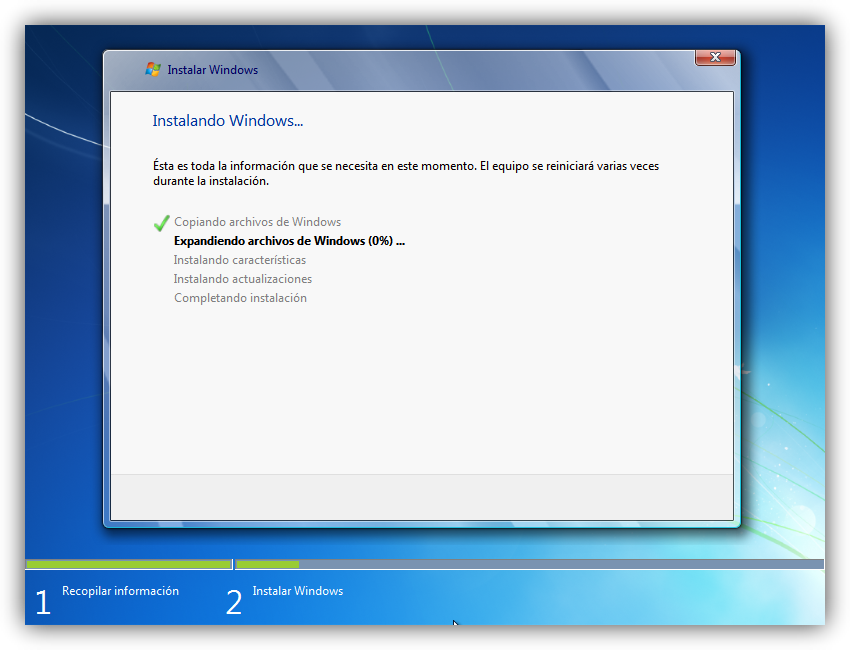
- De esta manera, el proceso de instalación de Windows 7 comienza:
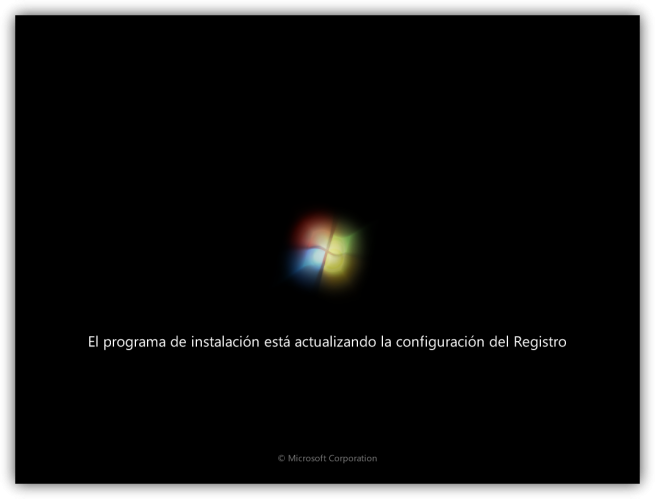
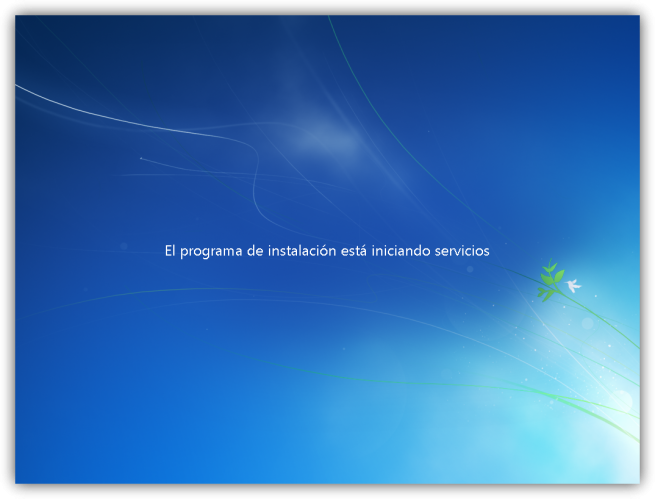
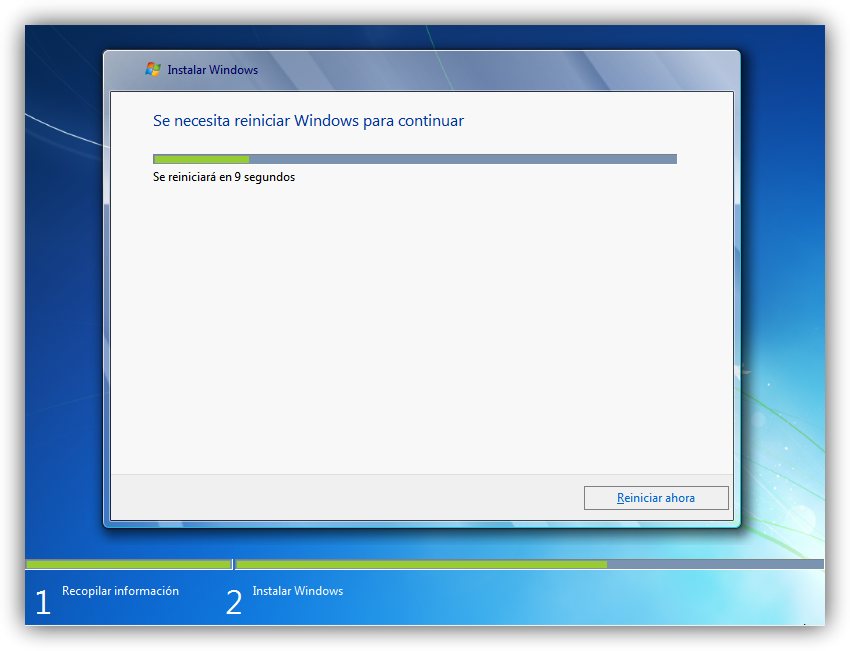
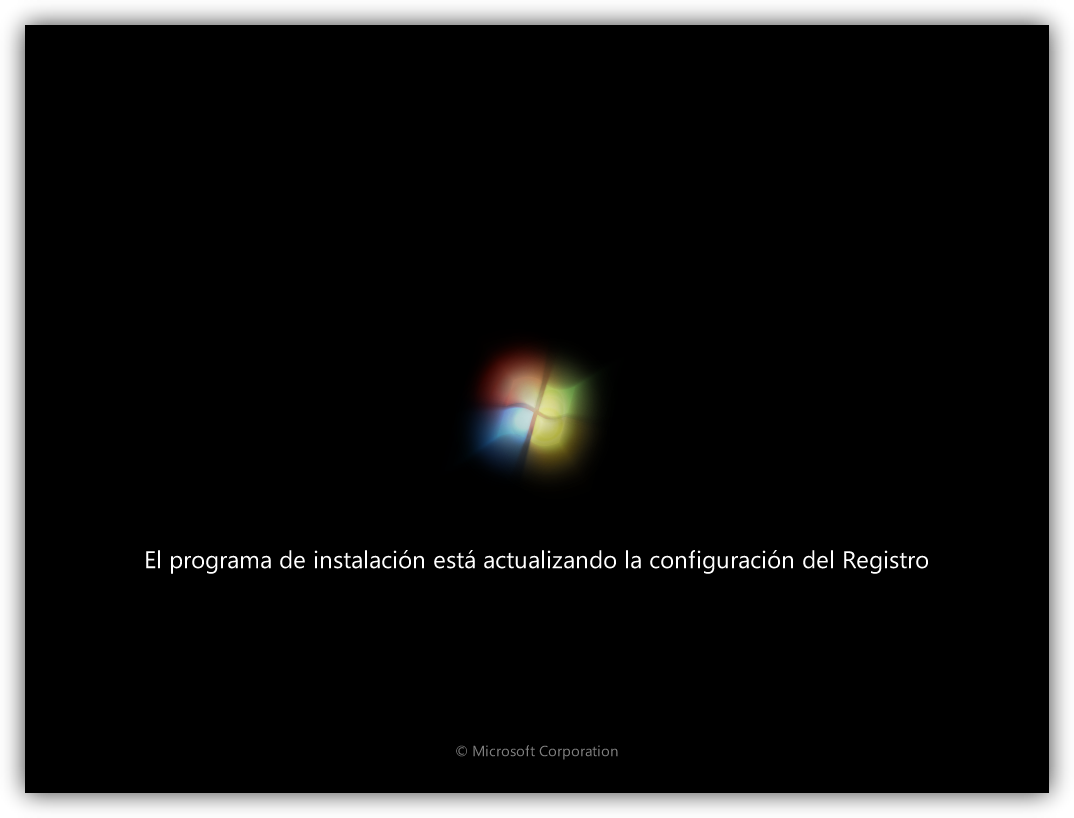
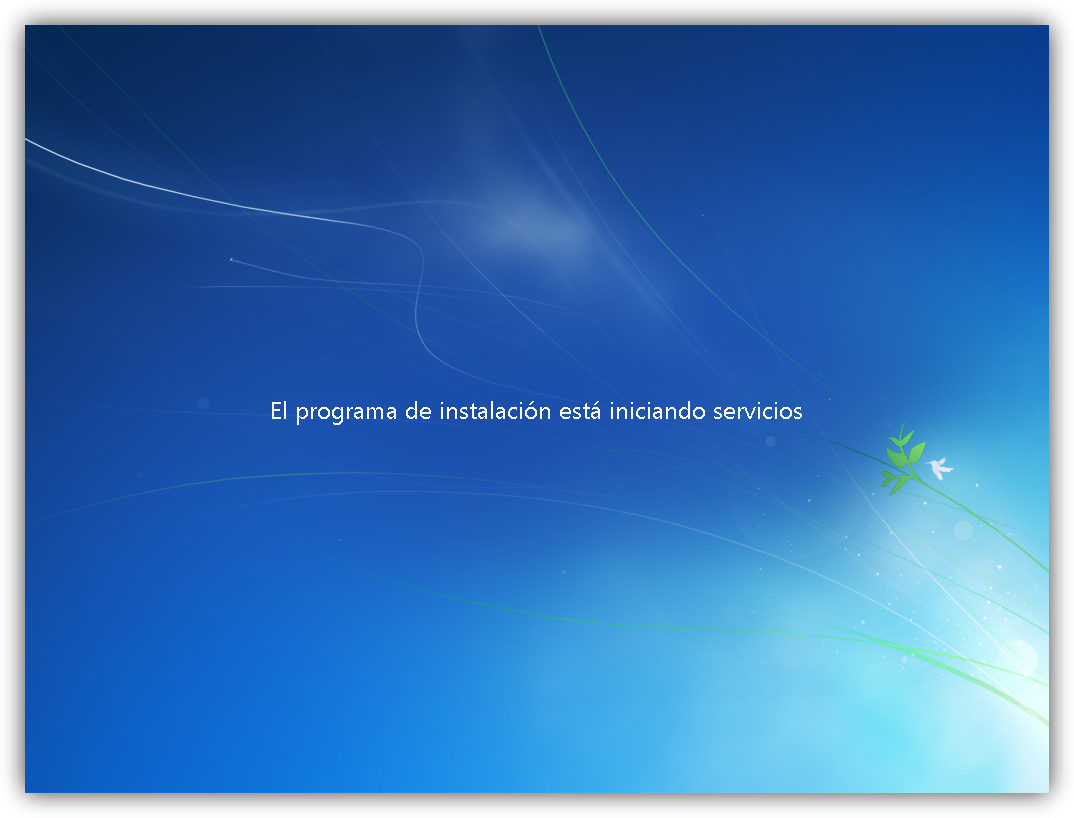
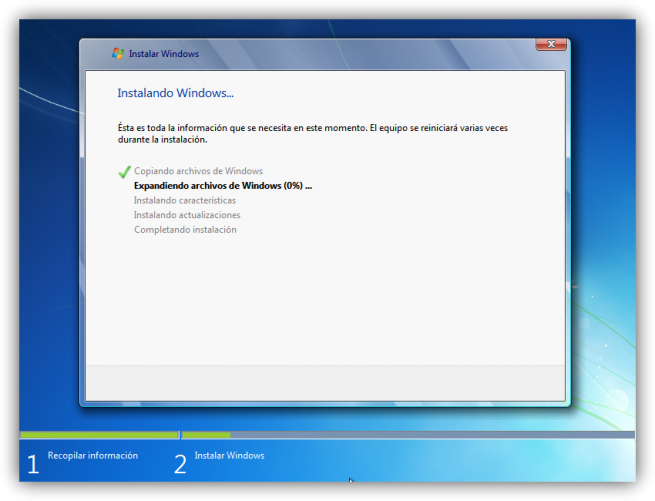 Durante dicho proceso, se reiniciará el sistema varias veces. Tras los reinicios se iniciará de nuevo el asistente para proseguir con los pasos de la instalación. Deberemos ser pacientes, pues tardará un poco en instalar el sistema operativo: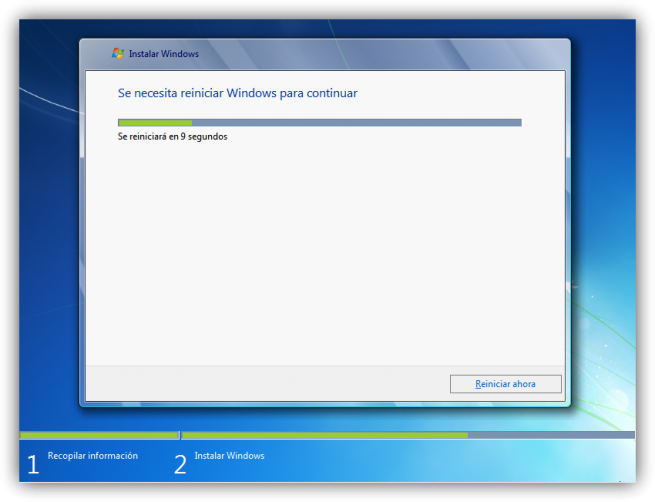
 En este momento, se nos pedirá un nombre de usuario y de equipo . Los escribimos y pulsamos en “Siguiente”:
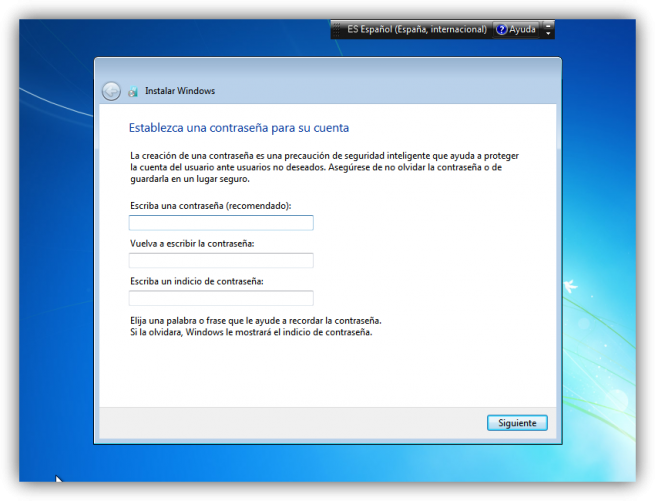
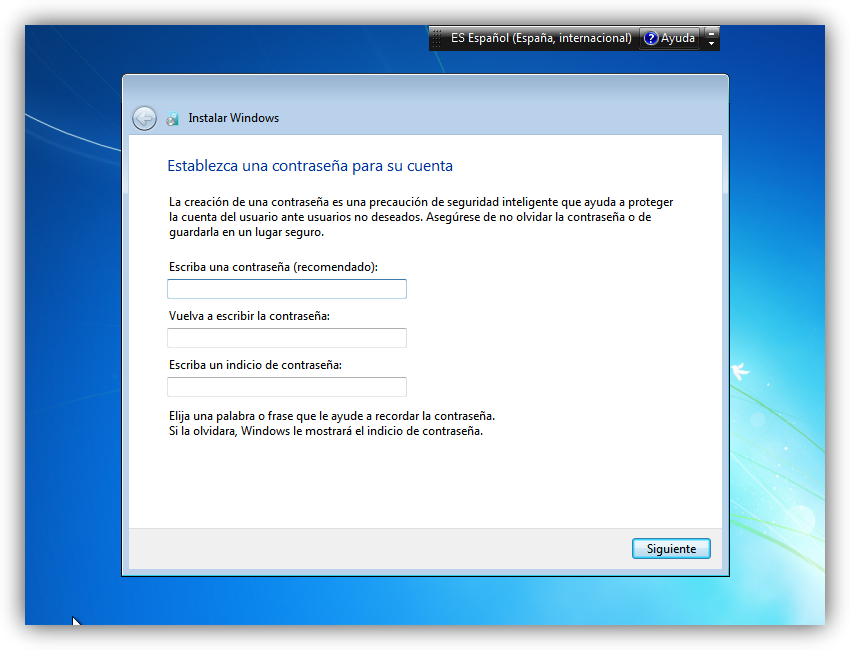
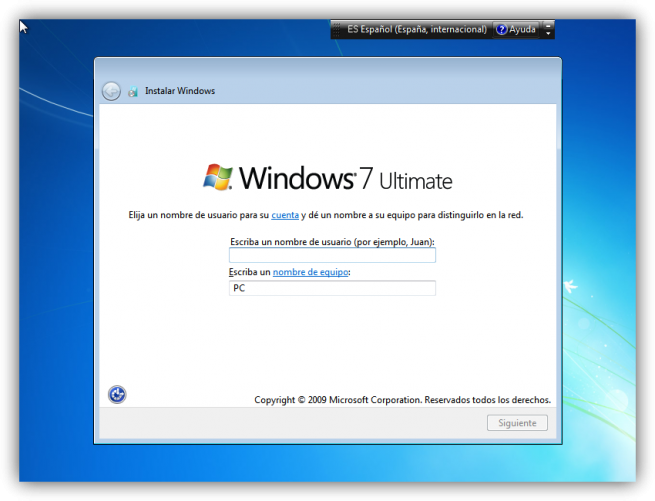 Una vez escogido el nombre de usuario con el que nos conectaremos al sistema operativo, nos aparecerá una ventana para elegir la contraseña de nuestro usuario , así como una frase o indicio de la contraseña para que Windows nos la muestre en caso de que se no olvidara. Rellenamos dichos datos y pulsamos en “Siguiente” :
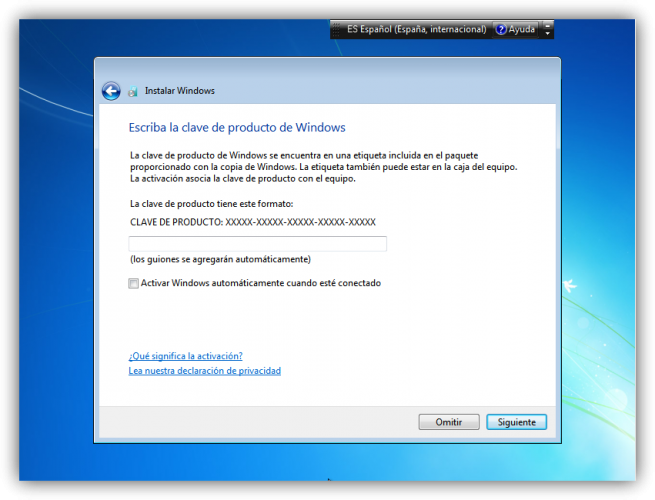
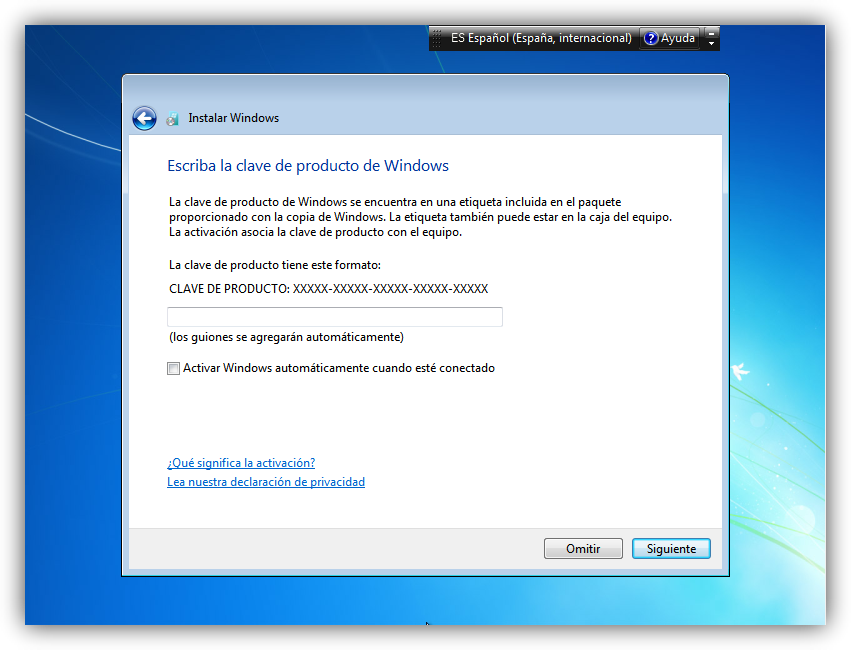
 Llegados a este punto, se nos pedirá la clave de producto de Windows . Si la tenemos, la escribimos y pulsamos en “Siguiente” . En caso de no tenerla, desmarcaremos la casilla “Activar Windows automáticamente cuando esté conectado” y pulsaremos en “Siguiente” , aunque deberemos introducirla en un periodo de 30 días si queremos seguir usando Windows 7 . No obstante, es importante indicar que este “periodo de gracia” se puede ampliar 90 días más, hasta los 120 días sin activación :
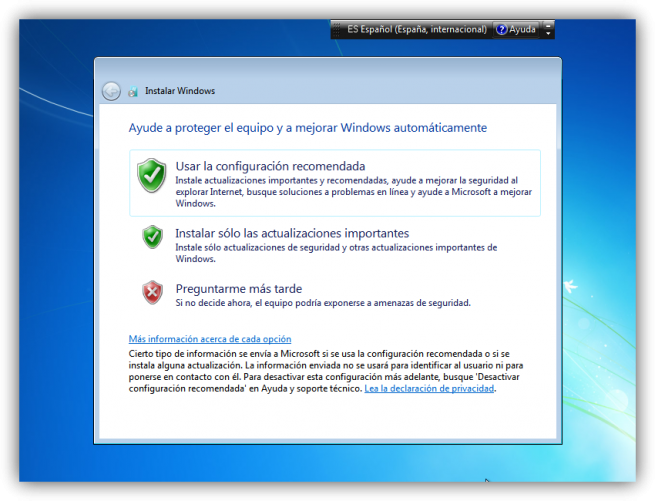
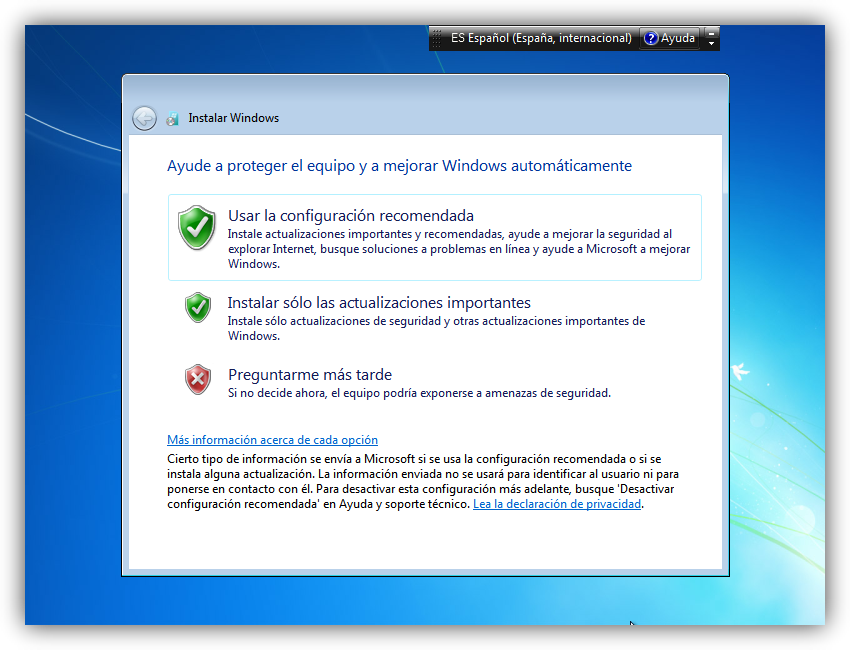
 El programa de instalación nos pedirá que escojamos si queremos instalar solamente las actualizaciones de seguridad y las que Microsoft considere como importantes, o si queremos usar la configuración recomendada por Microsoft. Es importante saber que esta configuración se puede cambiar posteriormente una vez instalado Windows 7 , por lo que no es crítica la elección que hagamos en este momento. Recomendamos escoger la opción “Instalar sólo las actualizaciones importantes” :
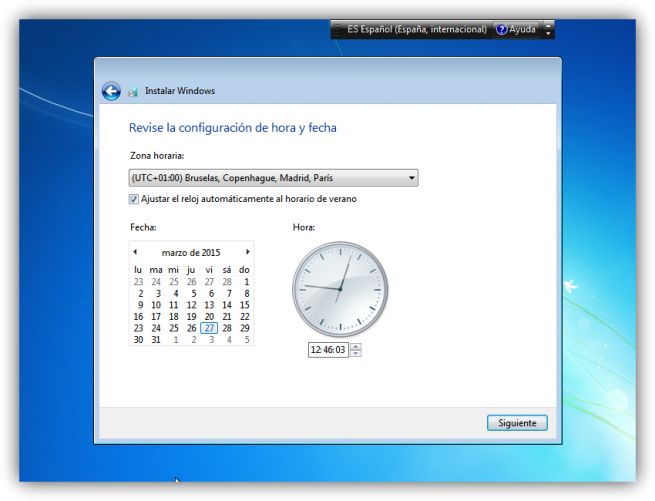
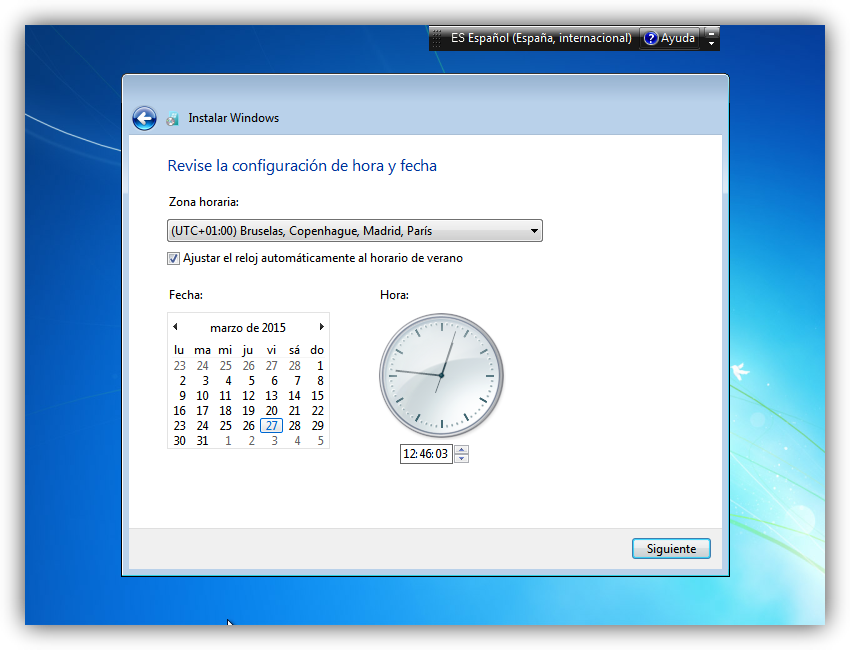
 Escogeremos la fecha y hora del sistema , así como la zona horaria en la que nos encontremos, y pulsamos en “Siguiente” :
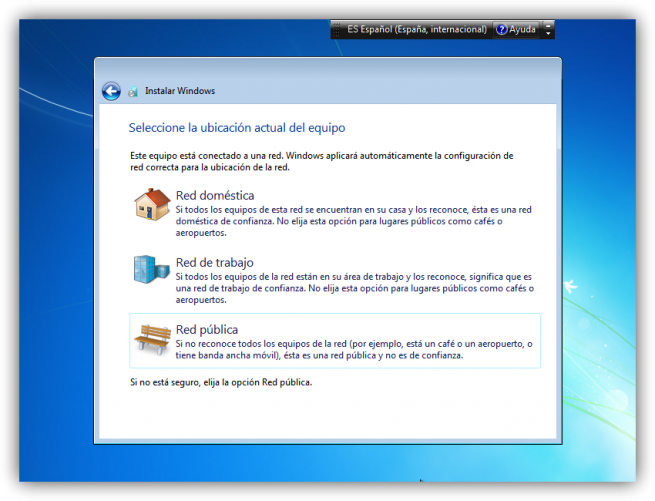
 En este punto, tendremos que elegir la configuración de red que tendrá el sistema, dependiendo de dónde esté conectado. Elegimos la opción que más se ajuste a las características de nuestro sistema. En nuestro caso, elegimos “Red doméstica” :
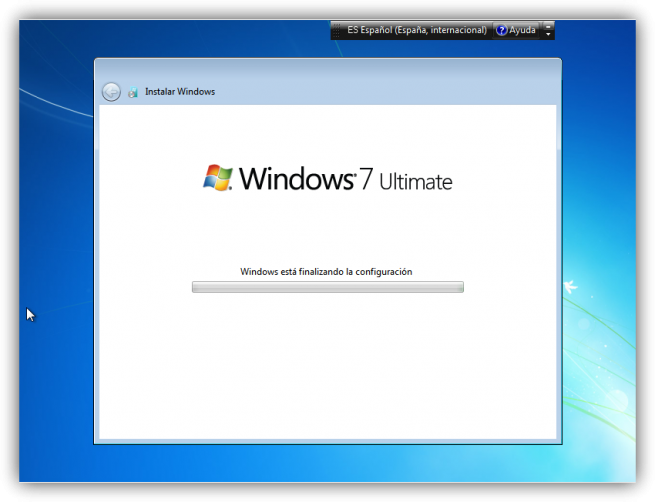
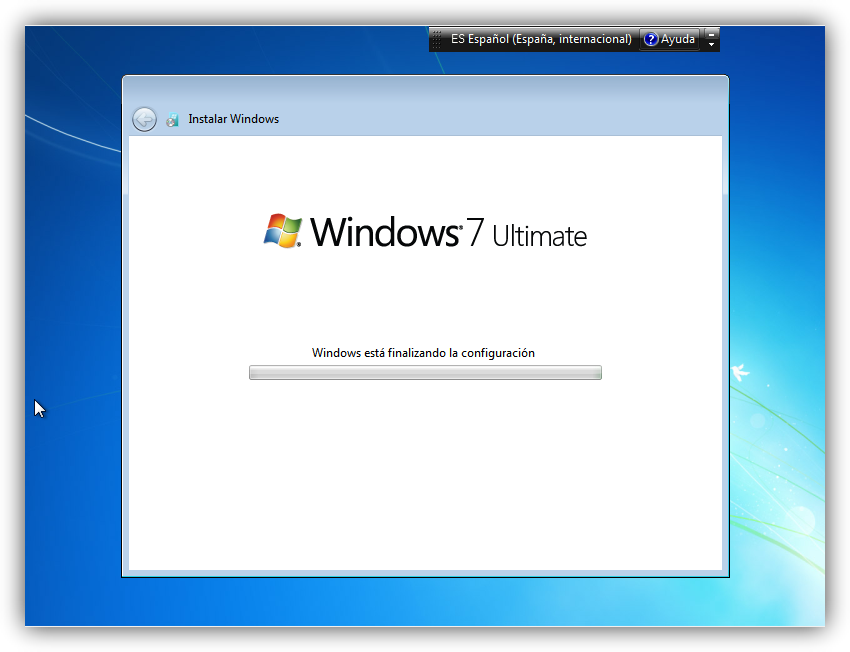
 Ya estamos en la recta final de la instalación, pues habiendo escogido toda la configuración que deseamos, el programa de instalación de Windows 7 la pondrá en práctica:
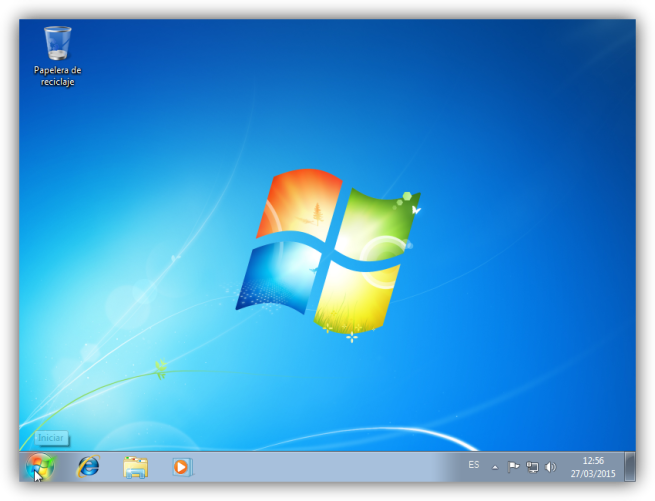
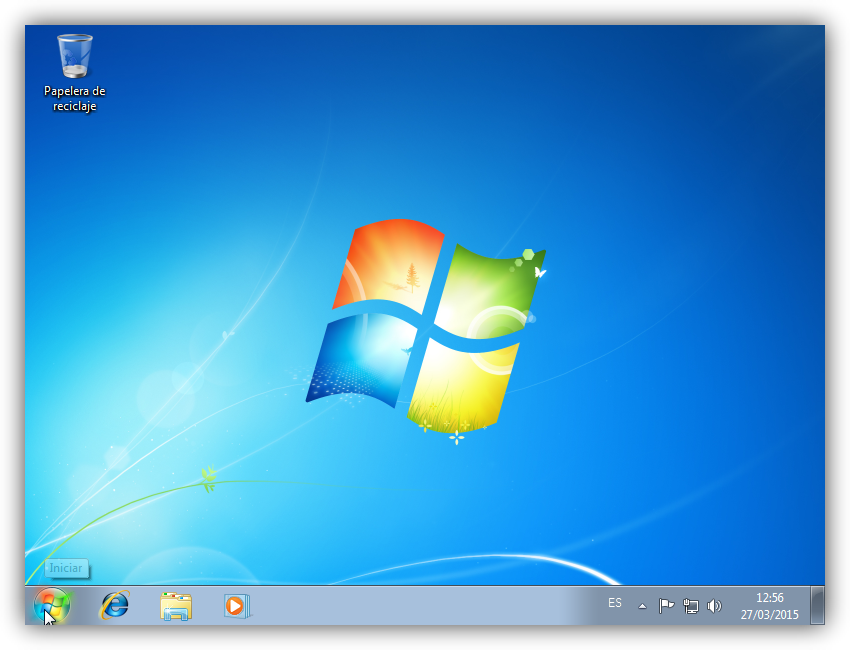
 En este momento, ya hemos terminado la instalación y podemos ver la esperada pantalla del escritorio de Windows 7 :
- Requisitos del sistema
- Windows 8
- Procesador. Procesador de 1 gigahercio (GHz)* o más rápido compatible con PAE, NX y SSE2
- RAM. 1 gigabyte (GB) (32 bits) o 2 GB (64 bits)
- Espacio en disco duro. 16 GB (32 bits) o 20 GB (64 bits)
- Tarjeta gráfica. Dispositivo gráfico Microsoft DirectX 9 con controlador WDDM
- Si tienes Windows 8, puedes conseguir una actualización gratuita a Windows 8.1. Solo tienes que pulsar o hacer clic en el icono de la Tienda Windows de la pantalla Inicio. Cuando accedas a Windows 8.1, la actualización debería descargarse automáticamente. De lo contrario, sigue estos pasos para obtenerla manualmente a través de Windows Update.
- Requisitos adicionales para usar algunas características:
- Para usar las funciones táctiles, necesitas una tableta o un monitor que sea compatible con la función multitáctil.
- Para acceder a la Tienda Windows y descargar, ejecutar y acoplar apps, necesitas una conexión a Internet activa y una resolución de pantalla de al menos 1024 x 768
- Algunas características necesitan una cuenta Microsoft
- Acceso a Internet (pueden aplicarse tarifas adicionales del ISP).
- Para un arranque seguro se requiere firmware compatible con UEFI v2.3.1 Errata B y con la entidad de certificación de Microsoft Windows en la base de datos de firmas UEFI
- Es posible que algunos juegos y programas requieran tarjetas gráficas compatibles con DirectX 10 o superior para ofrecer un rendimiento óptimo.
- Para ver discos DVD se requiere un software de reproducción independiente
- BitLocker To Go necesita una unidad flash USB (solo en Windows 8.1 Pro)
- BitLocker necesita el Módulo de plataforma segura (TPM) 1.2 o una unidad flash USB (solo en Windows 8.1 Pro)
- Cliente Hyper-V necesita un sistema de 64 bits con servicios de traducción de direcciones de red de segundo nivel (SLAT) y 2 GB de RAM adicionales (solo en Windows 8.1 Pro)
- Si quieres reproducir y grabar programas de televisión en Windows Media Center, necesitarás un sintonizador de TV (solo en Windows 8.1 Pro Pack y Windows 8.1 Media Center Pack)
- Miracast necesita un adaptador de pantalla que sea compatible con el Modelo de controladores de pantalla de Windows (WDDM) 1.3 y un adaptador Wi-Fi que admita Wi-Fi Direct
- La impresión directa por Wi-Fi requiere un adaptador Wi-Fi que admita Wi-Fi Direct y un dispositivo compatible con la impresión directa por Wi-Fi.
- El contenido gratuito de TV en Internet varía según el área geográfica. Pueden aplicarse cargos adicionales por algunos contenidos (solo en Windows 8.1 Pro Pack y Windows 8.1 Media Center Pack)
- Para instalar un sistema operativo de 64 bits en un equipo de 64 bits, el procesador debe ser compatible con CMPXCHG16b, PrefetchW y LAHF/SAHF.
- InstantGo solo funciona con equipos diseñados para el modo de espera conectado.
- También te recomendamos que visites el sitio web del fabricante de tu equipo para obtener información sobre los controladores actualizados y la compatibilidad del hardware.
- Las versiones anteriores de Windows, incluidos Windows 7 y Windows 8.1, tienen compatibilidad limitada cuando se ejecutan en procesadores y conjuntos de chips nuevos de fabricantes, como Intel, AMD, NVidia y Qualcomm. Para obtener más información, consulta Preguntas frecuentes sobre el ciclo de vida de soporte técnico. Es posible que un dispositivo no pueda ejecutar versiones anteriores de Windows si el hardware del dispositivo no es compatible, faltan controladores actualizados o se encuentra fuera del período de soporte técnico del fabricante de equipos originales ("OEM").

2)Una vez echo esto, nos aparecerá la imagen clasica del Windows 8, exactamente igual que la siguiente imagen, esperamos un momento a que cargue el programa de instalación y pasaremos a las siguientes opciones:
3) En esta ventana elegimos el idioma, el formato de moneda y hora, y el tipo de teclado que utilizaremos, en mi caso, español, argentina y latinoamericano.
4) Click en Instalar Ahora, para comenzar la instalación de Windows, y esperamos un momento
5) En la siguiente ventana, tildamos la casilla de verificación aceptando los terminos de licencia de Microsoft y click en Siguiente.
6) Aqui nos apareceran dos opciones, la primera es para actualizar desde la versión que tenemos a una consiguiente superior, cosa que nunca funciona, por eso elegiremos la segunda opción para realizar una instalación personalizada limpia de Windows 8.1.
7) En este punto nos detendremos un poco para advertirles que deben tener mucho cuidado, pero mucho cuidado!
Windows nos ofrece la posibilidad de crear nuestras propias particiones y decidir donde va Windows y donde van a estar nuestros datos en esta pantalla.
La imagen que ven es su disco duro, particionado o no, con todos sus datos. Si borran una particion, se borrarán todos los datos de esta, lo mismo si la formatean, y ni hablar si borran el disco entero.
Si no leyeron nada de lo anterior, insisto ¡TENGAN CUIDADO CON TUS DATOS! SE PUEDEN PERDER PARA SIEMPRE!
Trataremos de explicar de la mejor manera cada una de las opciones presentes para que puedan saber lo que hacen en todo momento y no perder nada de información en el camino.
En primer lugar, la instalación la hicimos en un disco duro virtual, al que le asignamos nada mas que 25 GB. No es un disco de verdad, lo hicimos con virtual box, imposible tener un disco tan chico y funcionando en estos dias jaja.
Entonces supongamos que tenemos un disco físico de ese tamaño solo para comprender los conceptos y no se preocupen por el tamaño del mismo, ya que es suficiente para instalar windows.
Entonces El primer elemento que observamos es nuestro disco duro de 25 Gb (No alcanza ni para jugar al doom). En la misma suposición es un disco que NO TIENE DATOS, entonces podemos hacer lo que queramos con el sin riesgos.
También observamos que dice espacio sin asignar en la unidad cero. Esto quiere decir, que el disco duro donde pensamos instalar Windows, no posee partición ni formato alguno, es decir, aun no podemos cargar absolutamente nada en el.
Aquí es donde comenzamos a aprender a particionar discos. Que es simplemente dividir el discoen las partes que queramos, cada una con una letra asignada o no, y quedando listo para crear guardar datos despues de formatear.
Generalmente se crean dos particiones, una para instalar windows y otra para los datos, asi cuando se daña el sistema, es mas facil recuperarlos e identificar lo que es importante para nosotros.
De aquí tambien parten la famosa división o partición de la unidad C: y la Unidad D: que es la clasica partición que encontramos en nuestras computadoras y tambien la mas conveniente porque no conviene dividir en mas de dos el disco a menos que tengan muchos sistemas operativos.
Antes de seguir, resumimos que el espacio vacio y sin asignar en el disco no se puede usar hasta que se crea una particion del tamaño total de ese espacio vacio o menor. Si es menor, se crea una particion que se puede ocupar y el resto del espacio queda sin ocupar. Una particion creada si linealmente le sigue un espacio vacio, puede esta extenderse y ocupar todo el mismo, quedando una particion mas grande y el espacio sin asignar totalmente ocupado, es decir extendiendolo.
Muy bien, ahora procedemos a explicar las distintas opciones graficas que vemos en pantalla, que tiene una lista de opciones:
Actualizar: Sirve para refrescar la pantalla, ya que los discos se pueden conectar y desconectar en caliente, se puede actualizar la pantalla si tenemos otro disco para conectar
Eliminar: Sirve para eliminar completamente una partición, tenga datos esta o no. la elimina completamente y deja espacio vacio y sin asignar
Formatear: Permite dar formato a la particion, es decir, borra todo lo que tiene adentro la misma, dejandola lista y limpia para su uso. Esta opcion borra absolutamente todos los datos de la particion, necesario si vas a usar la particion para datos, porque te va a pedir ser formateada mas adelante.
Nuevo: Crea una particion nueva, si es la primera partición del disco, automaticamente te crea una particion extra porque presupone la particion reservada para el sistema que contiene Windows, es decir que Windows a parte de su partición tiene una mas reservada para si mismo de aprox 350 a 500 mb en Windows 10.
Cargar Controladores: Si tu disco duro no es detectado, y no por un problema fisico, generalmente con placas viejas, y windows viejos, es posible que sea detectado mediante los controladores de disco del fabricante, que se cargan mediande un pendrive o cd.
Extender: Si despues de crear una partición, aun sobra espacio contiguo sin asignar, esta opción permite tomar todo ese espacio para la misma particion, es decir que aumenta su tamaño extendiéndose.
Muy bien, ¡Seguimos!
8) Ahora lo que vamos a hacer es poner en practica lo explicado mas arriba, para asi poder instalar nuestro Windows. Hacemos click en Nuevo y le damos el tamaño que quieramos a nuestra partición.
El programa de Instalación de Windows toma el tamaño en MegaBytes , entonces es importante recordar:
1 GigaByte = 1024 Megabytes
En este ejemplo Solo voy a crear UNA PARTICION que me tome todo el tamaño del disco, es decir que luego de hacer click en nuevo, pongo tamaño 25.000 Mb y le doy click en aplicar
Lo recomendable en un disco de verdad es crear una particion de 100 gigabytes para windows y con el espacio restante crear otra partición para datos. Por ejemplo si es un disco de 500 Gb, harian click en nuevo, asignarian 100.000 Mb, aplicarian, les quedarian las dos particiones echas por windows, la de 350mb y 98gb de la que crearon, porque windows divide un poquito la que crearon,. Y sin asignar les va a quedar la de 400 Gb, que si ponen nuevo y luego inmediatamente aplicar les toma todo el resto del disco para sus datos, entonces les queda una particion de 100 y otra de 400.
Es importante recalcar que si haciamos click en siguiente sin crear ninguna partición, windows nos creará automaticamente una sola, con su partición reservada tomandonos todo el espacio del disco y formateandolo.
9) Como muestra en la imagen, creamos esa particion de windows para que puedamos verla y no sea automatizada, nos dejará elegir donde queremos instalar windows. Por logica instalamos en la partición que dice 24 gb. y damos click en siguiente
10) La instalación comenzará y el equipo se reiniciará varias veces, ya no tienen que volver a entrar en el instalador, tiene que dejar que windows haga todo, y si eligieron en la bios que cargue su dvd o pendrive automaticamente, deben volver a poner que cargue el disco duro de su equipo en el primer reinicio.

11)Una vez terminada la instalación, nos aparecerá esta nueva pantalla de configuración, que nos perfmitirá elegir colores y nombre de equipo, lo hacemos y damos click en Siguiente
12) Aqui utilicen la configuracion Rapida, ya que pueden configurar manualmente mas tarde.


13) En esta pantalla pueden optar o por poner un correo microsoft o volver a la vieja cuenta local de administrador de windows. En este punto Microsoft oculta un poco esa opcion porque les conviene que sincronicen sus correos para con sus aplicaciones, pero seamos sinceros, es muy tedioso y molesto poner la contraseña de tu correo cada vez que inicias Windows.
Por eso elegiremos la opcion crear una cuenta nueva.
14) Click en iniciar sesion sin una cuenta Microsoft
15)Ahora vas a crear tu propia cuenta local con contraseña o sin ella como acostumbrabamos en windows 7. Una vez echo esto, click en finalizar, y ya esta!!


¡Y LISTO! Ya tienen Su Windows 8.1 Totalmente Instalado y listo para funcionarRequisitos de Windows 10 para computadoras y tabletas:
Sin embargo, también hay otras cosas que tener en cuenta. Hay diferentes componentes de las computadoras y tabletas que requieren de drivers específicos que tienen que ser compatibles con Windows 10, además de la compatibilidad de apps. Puedes seleccionar "Comprobar mi PC" en el app Get Windows 10.- instalación de Windows.
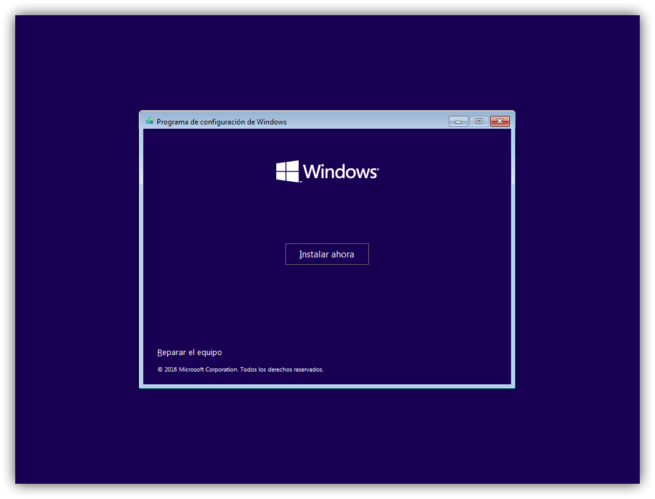
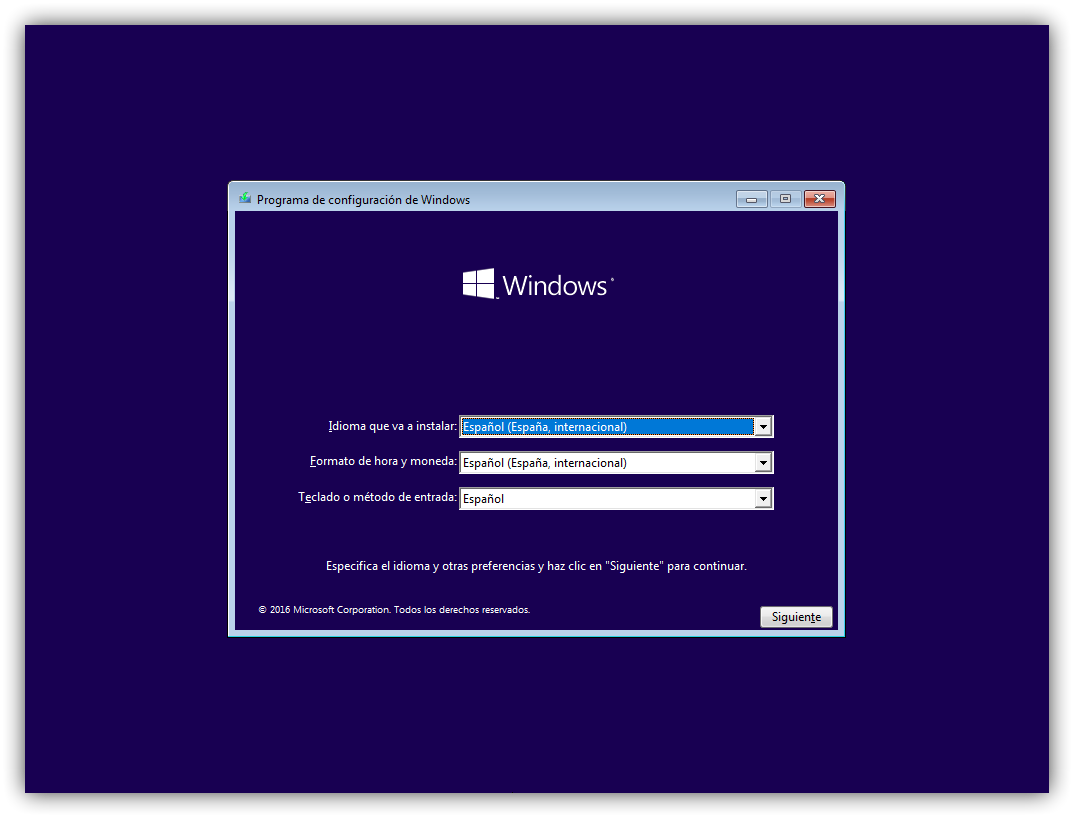
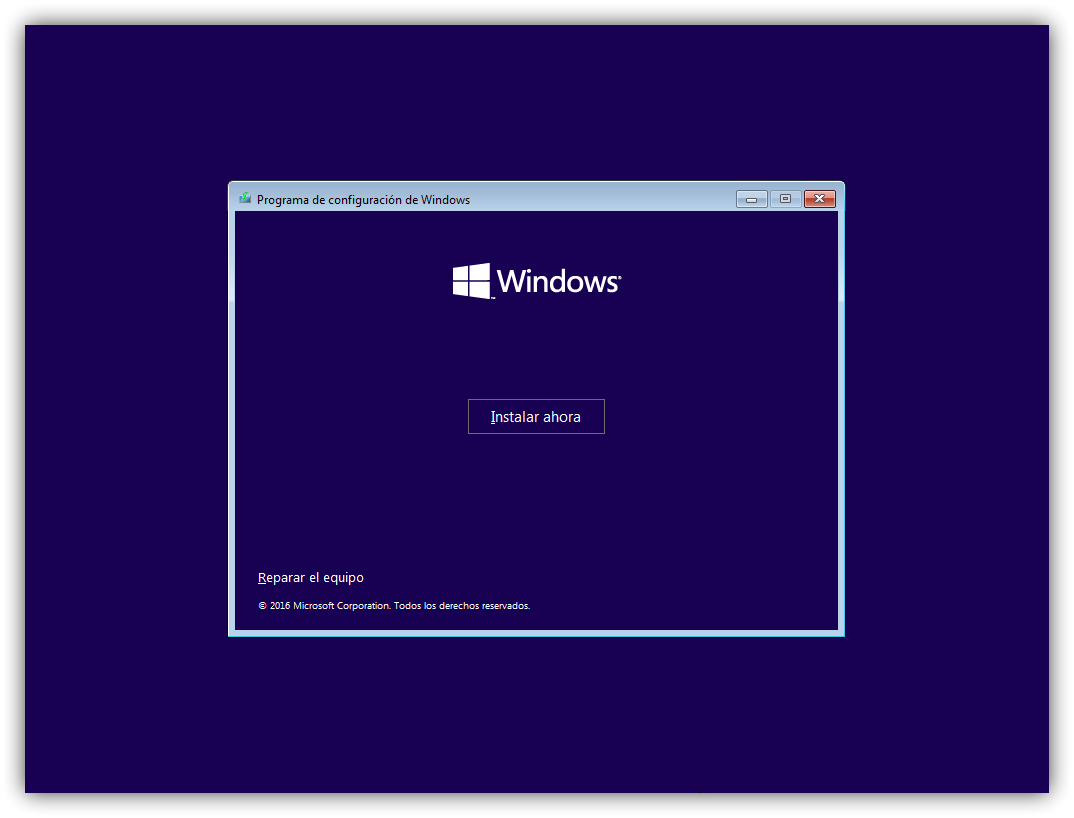
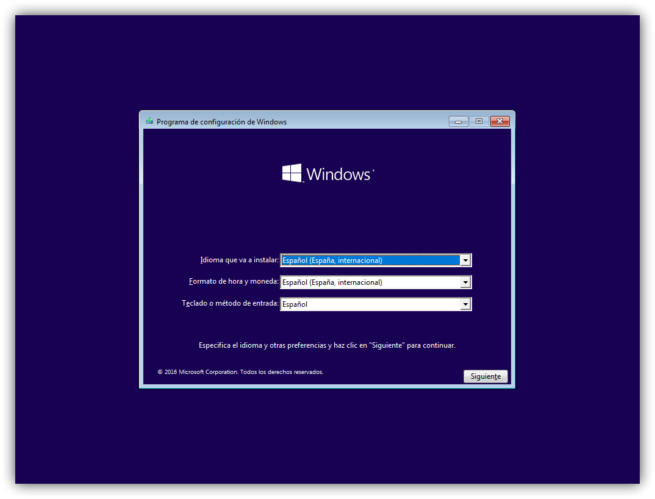 En esta ventana debemos configurar el idioma de nuestro sistema operativo, el formato de hora y moneda y el tipo de teclado que vamos a utilizar.Pulsamos sobre “Siguiente” y en la nueva ventana que aparece pulsaremos sobre “Instalar ahora“.
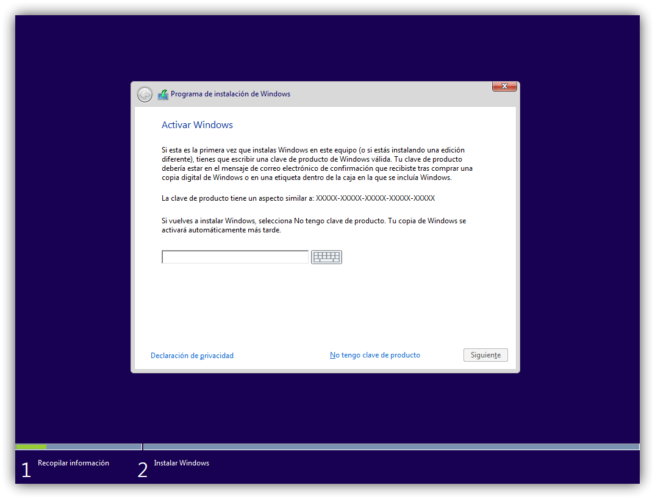
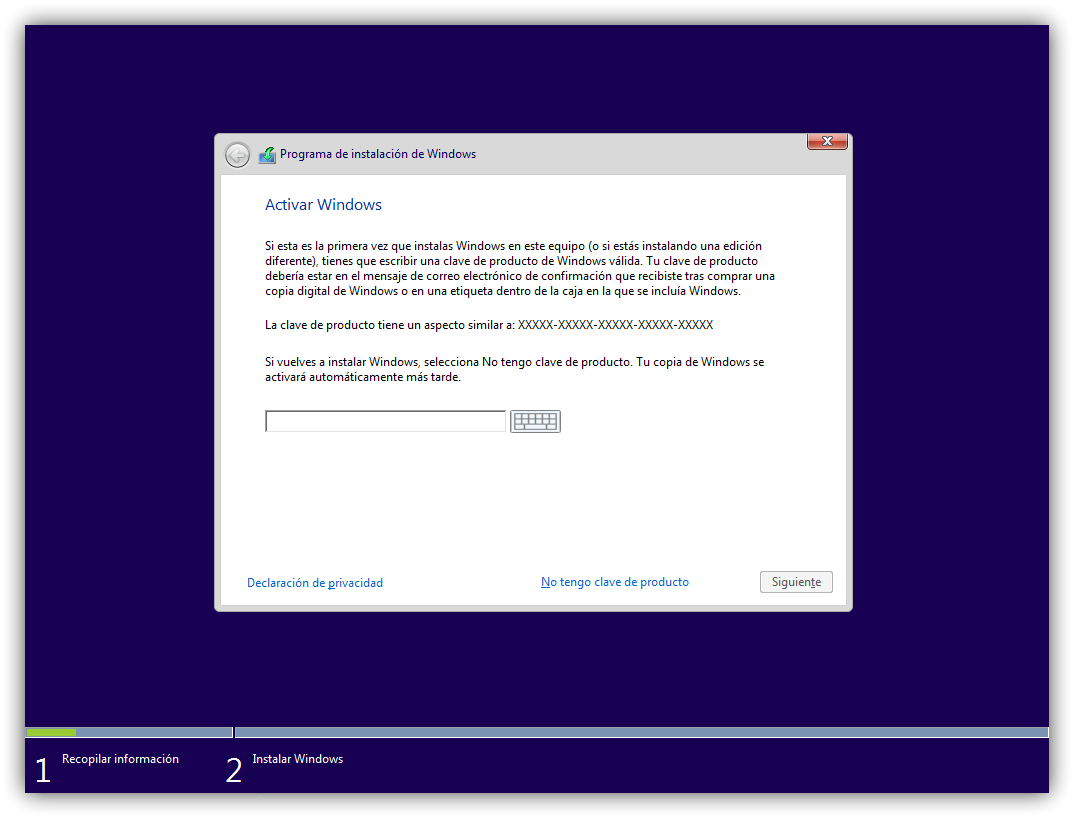
 El siguiente paso que nos pedirá el asistente será introducir el número de licencia de nuestro Windows. Si la licencia se encuentra grabada en la BIOS/UEFI de nuestro ordenador, esta ventana no la veremos. De lo contrario, si la tenemos a mano podemos introducirla o, si no, pulsamos sobre “No tengo clave de producto” para continuar sin dicha licencia.
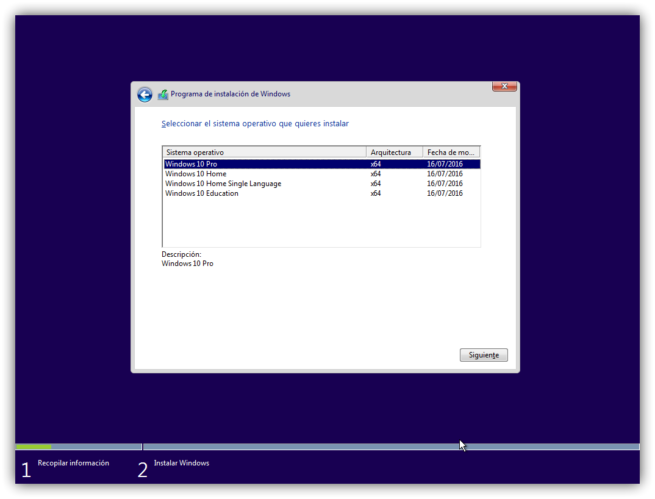
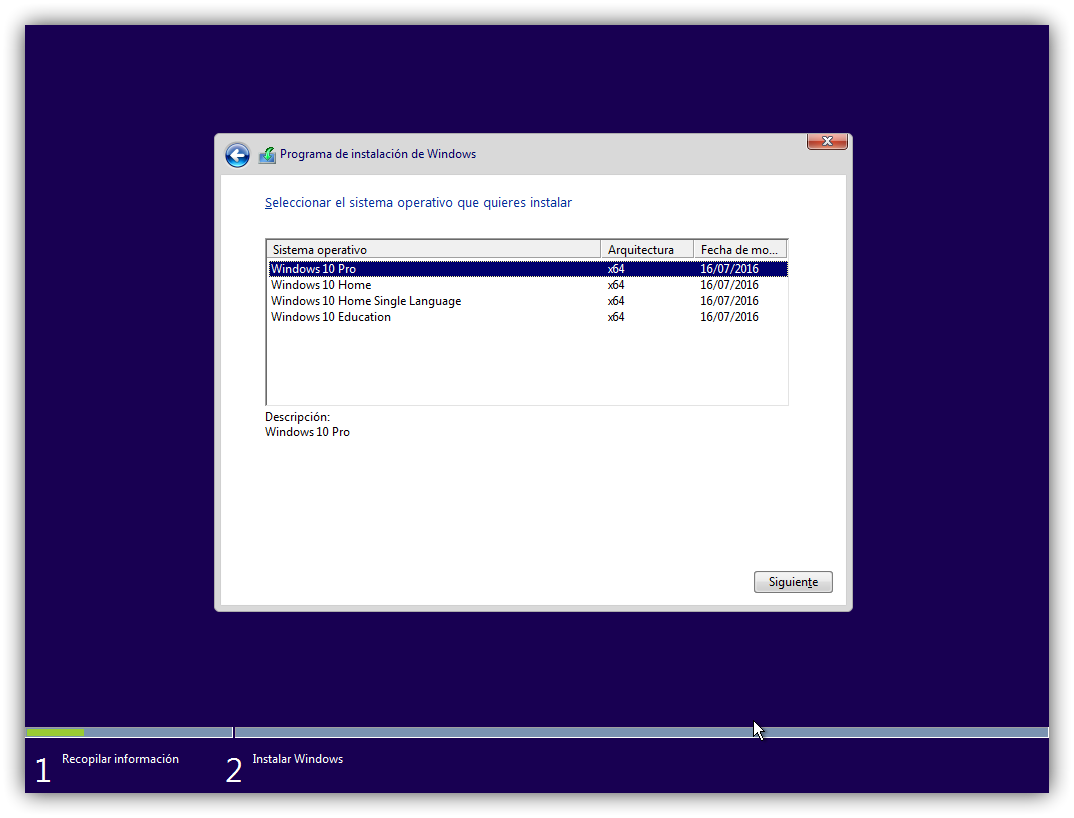
 A continuación, el asistente nos preguntará por la versión de Windows 10 que queremos instalar. Debemos elegir la que corresponda a nuestra licencia para evitar problemas.
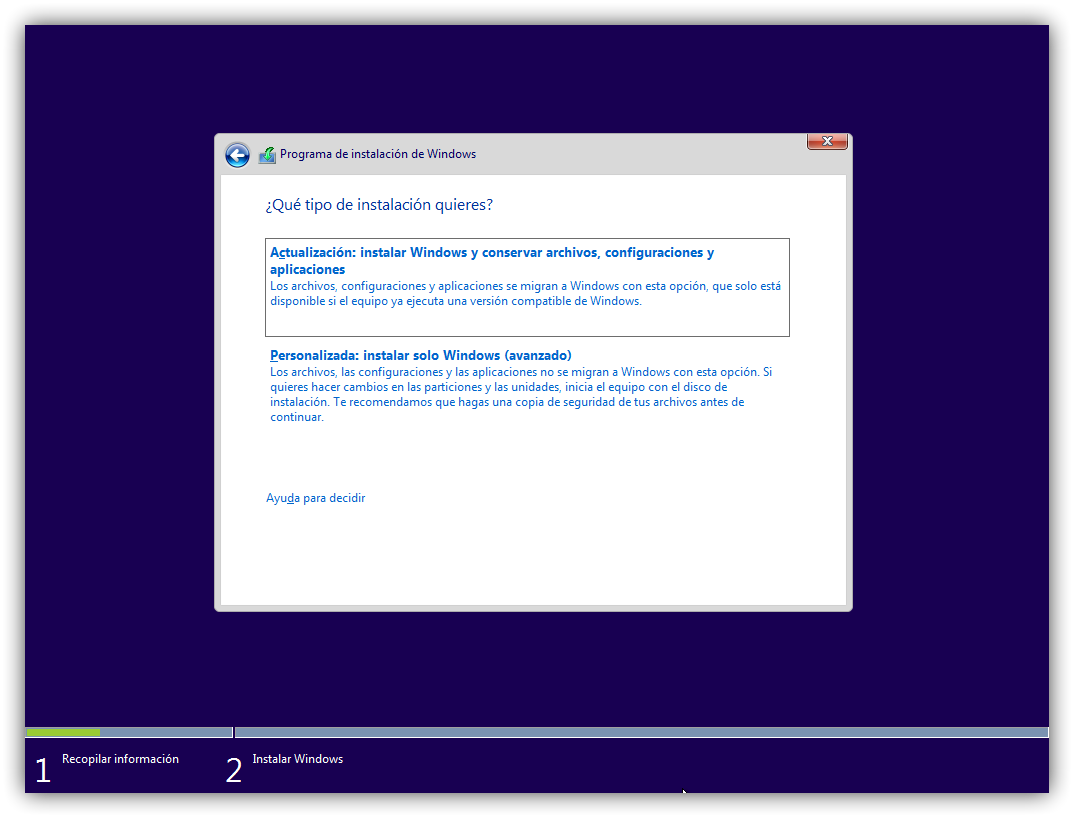
 Pulsamos de nuevo sobre Siguiente y aparecerán los términos de licencia, los cuales aceptaremos para continuar. La siguiente ventana es una de las más importantes. En ella elegiremos el tipo de instalación que queremos:
- Si queremos actualizar Windows y no perder los datos ni aplicaciones, elegiremos “Actualización”.
- Para una instalación limpia, elegiremos “Personalizada”.
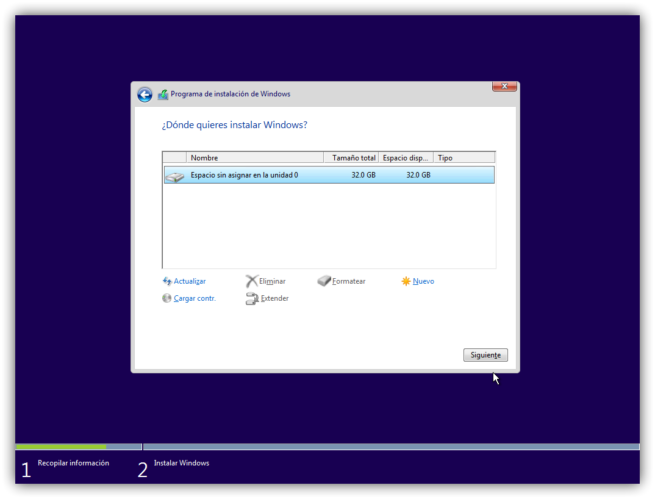
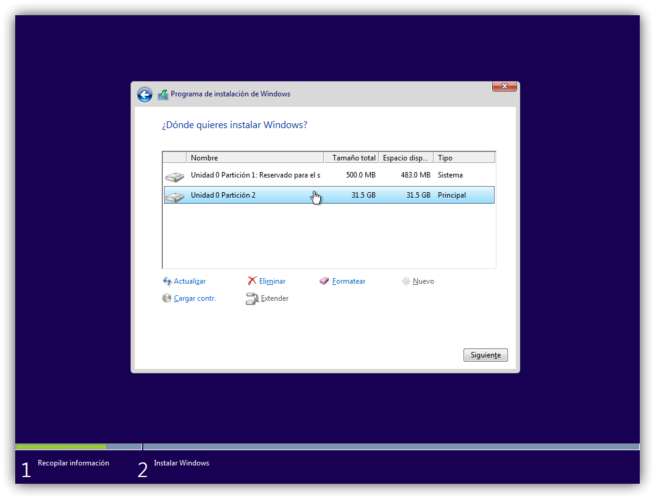
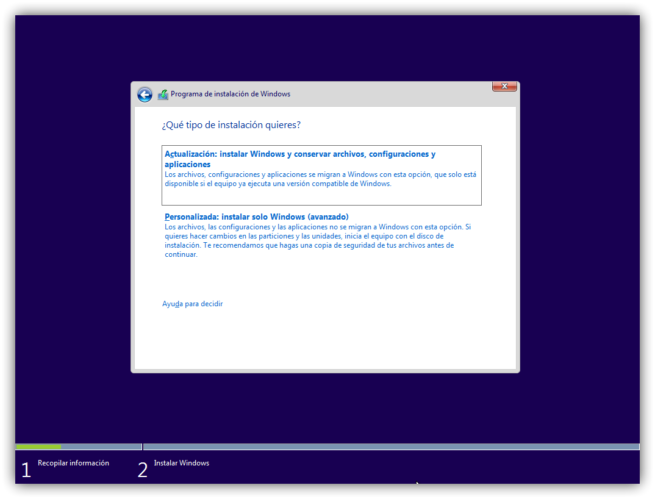 En nuestro caso seleccionamos la segunda opción, personalizada, y veremos un nuevo paso en el asistente donde elegir la partición del disco duro donde instalaremos Windows.Si queremos crear particiones, pulsaremos sobre “Nuevo” y configuraremos el espacio que queremos utilizar para nuestro Windows. Si no hacemos nada, el asistente utilizará automáticamente todo el espacio para instalar Windows (y crear la partición de recuperación de 500 MB).Pulsamos sobre “Siguiente” y comenzará el proceso de instalación.
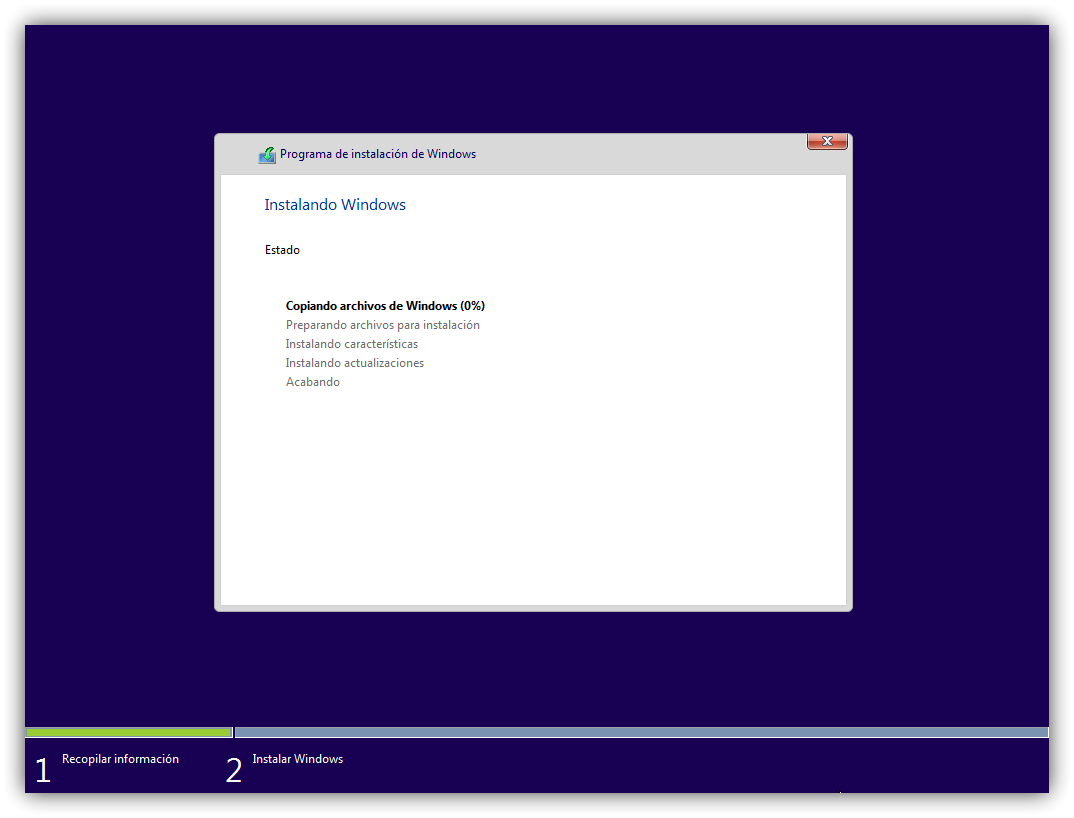
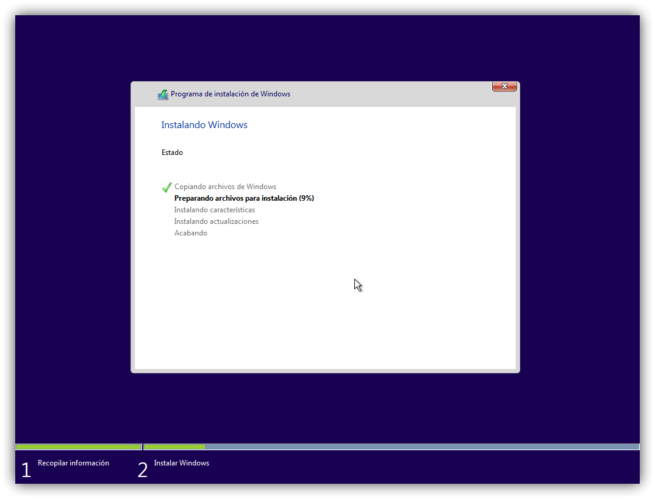
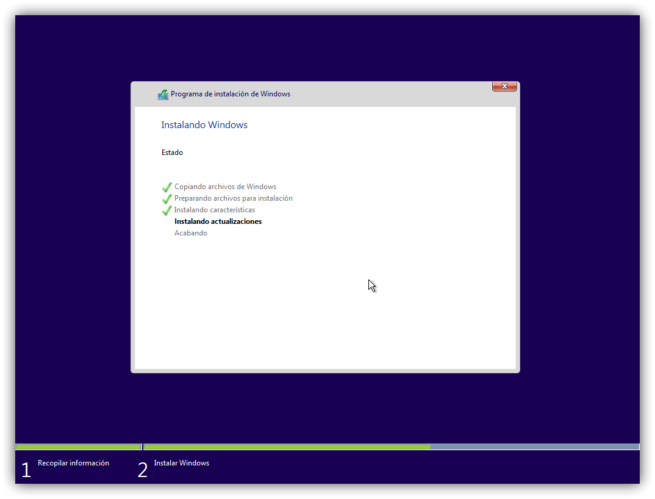
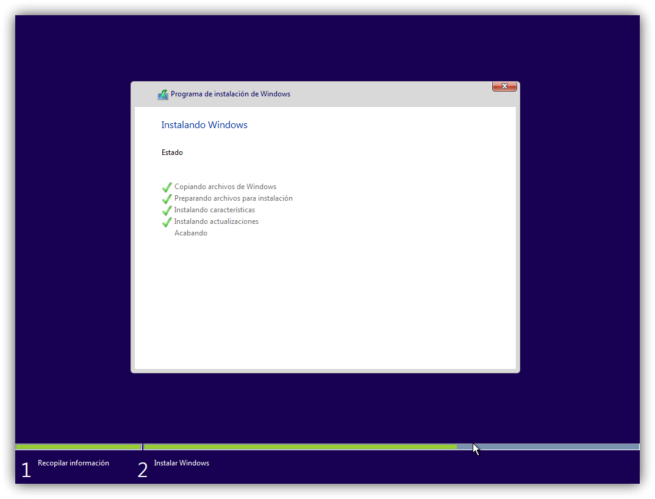
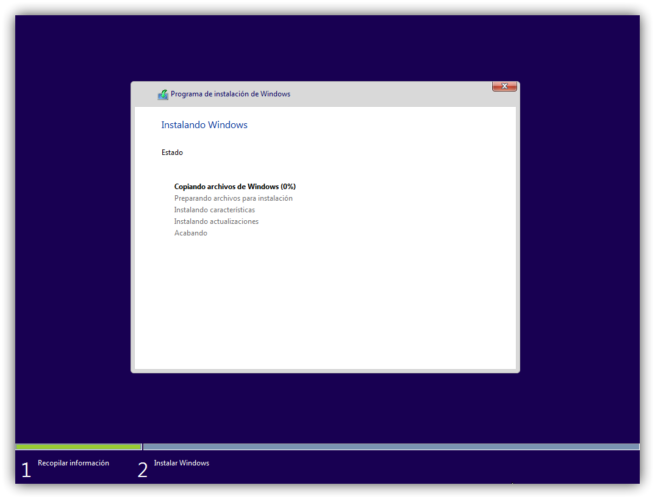 Debemos esperar a que finalice el proceso de instalación. Durante el cual, el ordenador se reiniciará varias veces y, además, veremos distintas fases tanto del asistente de instalación como de la configuración inicial de nuestro Windows 10.
*Si acabamos de instalar Windows 10 Creators Update, el asistente ha sido renovado y simplificado. Os lo explicamos en el siguiente artículo.




No hay comentarios:
Publicar un comentario